앱 설치 & 지원 환경 확인
File DR Guide #01
5 min read
Windows · Mac
Windows 지원 환경
| 항목 | 최소 사양 | 권장 사양 |
|---|
| 운영체제 | Windows 10 64-bit | Windows 11 이상 |
| RAM | 8 GB | 16 GB 이상 |
| 저장 공간 | 2 GB 여유 | SSD (동기화 여유 공간 권장) |
| 백업 네트워크 | 업로드 10 Mbps / 다운로드 5 Mbps | 업로드 25 Mbps / 다운로드 10 Mbps |
| 복구 네트워크 | 다운로드 10 Mbps | 다운로드 25 Mbps |
Mac 지원 환경
| 항목 | 최소 사양 | 권장 사양 |
|---|
| 운영체제 | macOS 11 (Big Sur) / Apple Silicon M1+ | 최신 macOS / M2·M3 |
| RAM | 8 GB | 16 GB 이상 |
| 저장 공간 | 2 GB 여유 | SSD (동기화 여유 공간 권장) |
| 백업 네트워크 | 업로드 10 Mbps / 다운로드 5 Mbps | 업로드 25 Mbps / 다운로드 10 Mbps |
| 복구 네트워크 | 다운로드 10 Mbps | 다운로드 25 Mbps |
Intel Mac은 별도 Intel 빌드를 제공하지 않는 한 지원되지 않습니다. Koneksi 서버까지의 RTT는 150ms 미만을 권장합니다.
앱 다운로드 & 설치
2
Windows — 별도 절차 없이 설치 파일을 실행합니다.
Windows 설치 화면
3
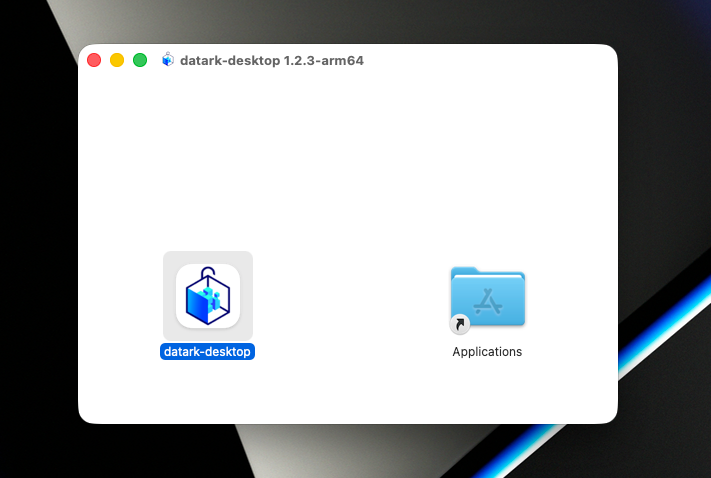
Mac — "앱이 손상되었습니다" 알림이 표시될 수 있습니다. 앱이 아직 코드 서명되지 않았기 때문이며, 터미널에서 아래 명령을 실행하면 해결됩니다.
sudo xattr -cr /Applications/datark-desktop.app
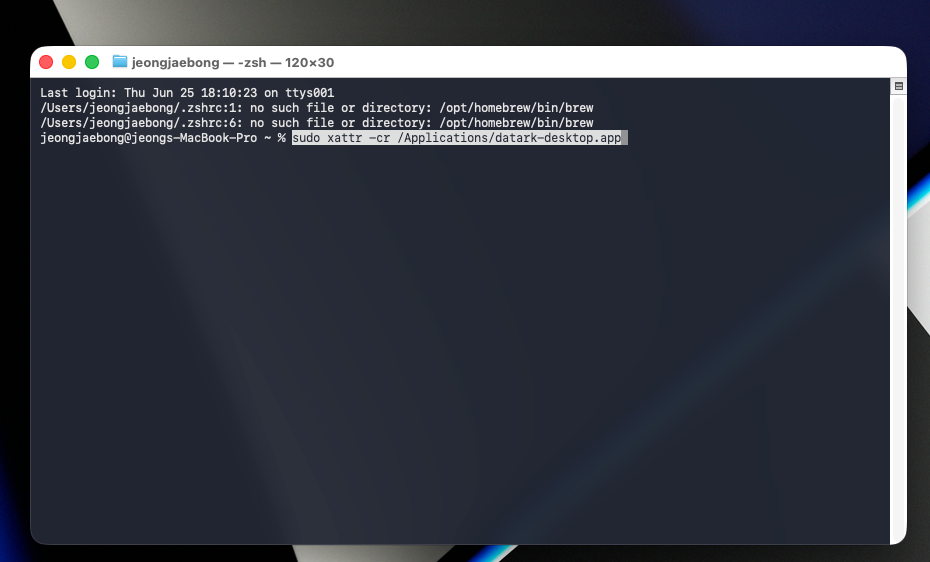
Mac 터미널 — 명령 입력
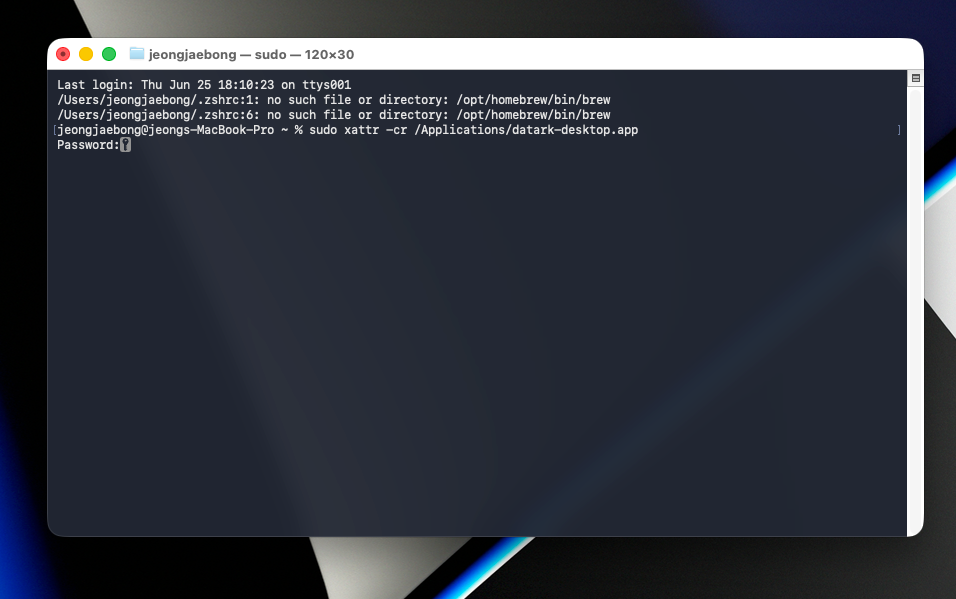
Mac 터미널 — 명령 실행 후 비밀번호 입력
4
Enter를 누른 후 Mac 로그인 비밀번호를 입력하고 다시 Enter를 누릅니다.
5
응용 프로그램 폴더에서 DatArk를 실행합니다.
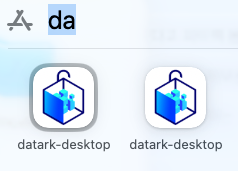
DatArk 앱 실행 화면
Mac 코드 서명은 순차적으로 진행되며, 이후 업데이트에서 자동 해결됩니다.
계정 만들기 & 첫 로그인
File DR Guide #02
8 min read
계정 만들기
2
로그인 버튼 아래의 '계정 만들기' 링크를 클릭합니다.
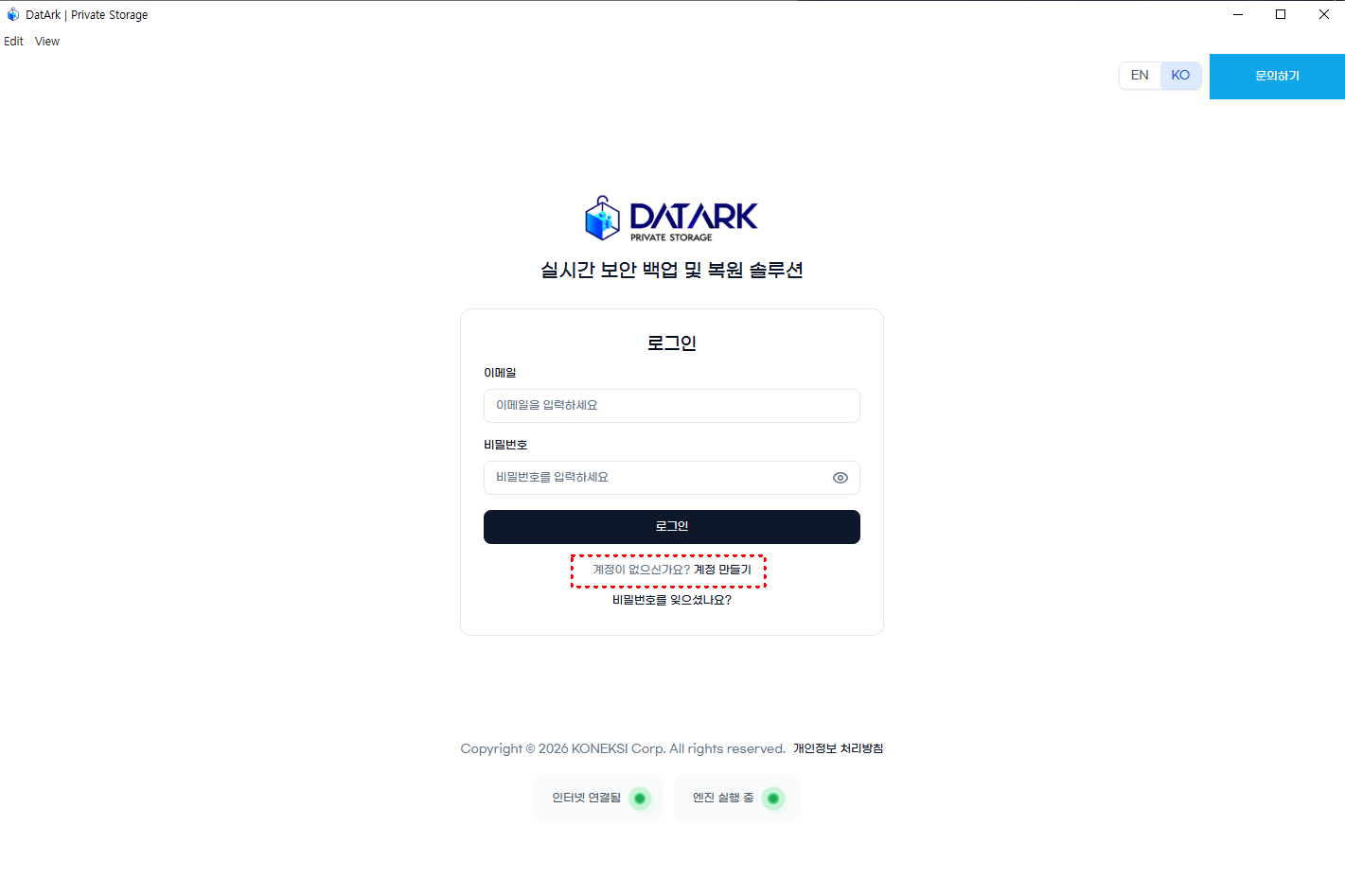
로그인 화면 — '계정 만들기' 링크
3
'계정 만들기' 화면에서 필요한 정보를 모두 입력한 후 '계정 만들기' 버튼을 누릅니다.
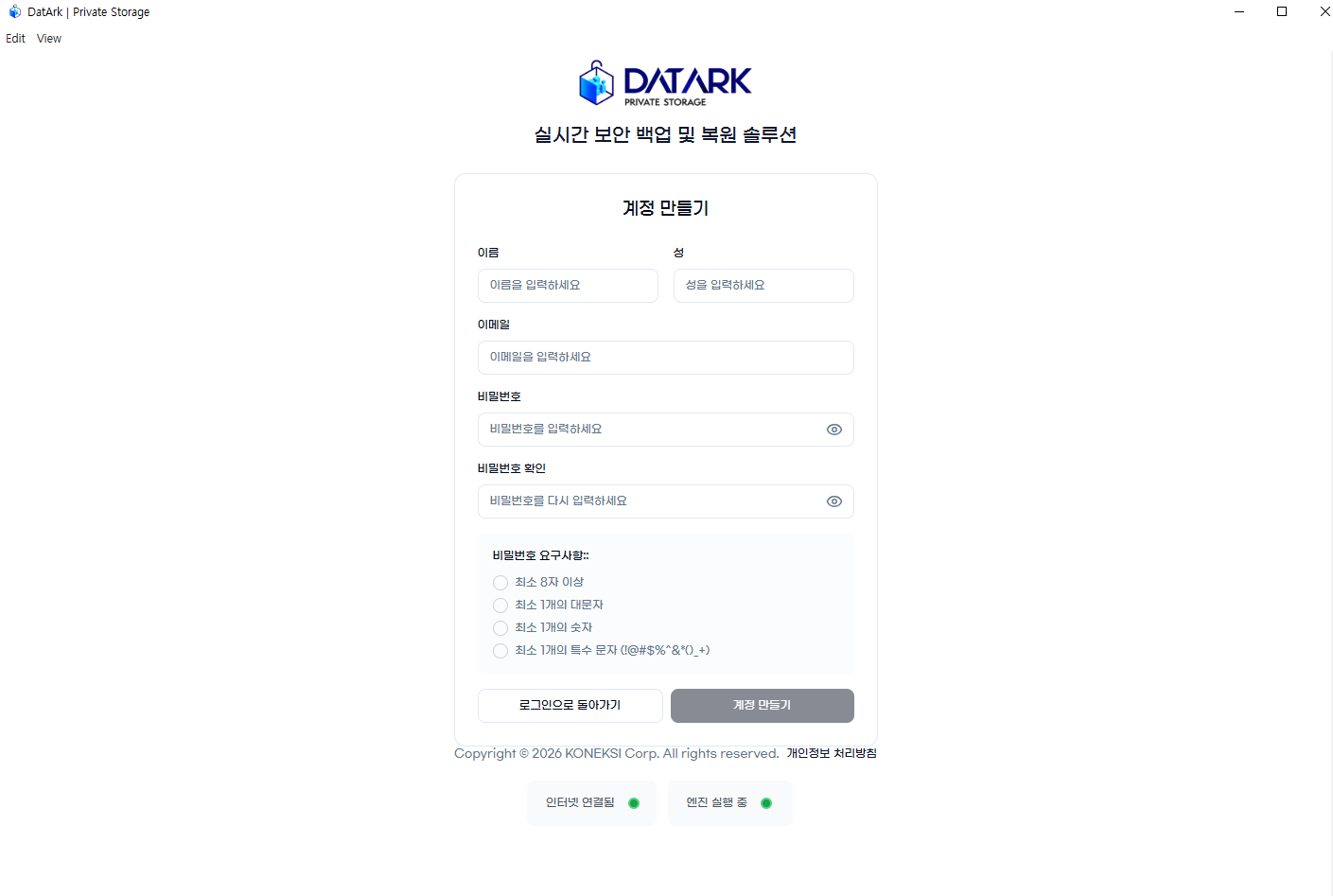
계정 만들기 — 정보 입력 화면
4
계정 생성 후 관리자의 승인을 기다립니다. 승인 완료 후 이메일 인증 단계로 진행됩니다.
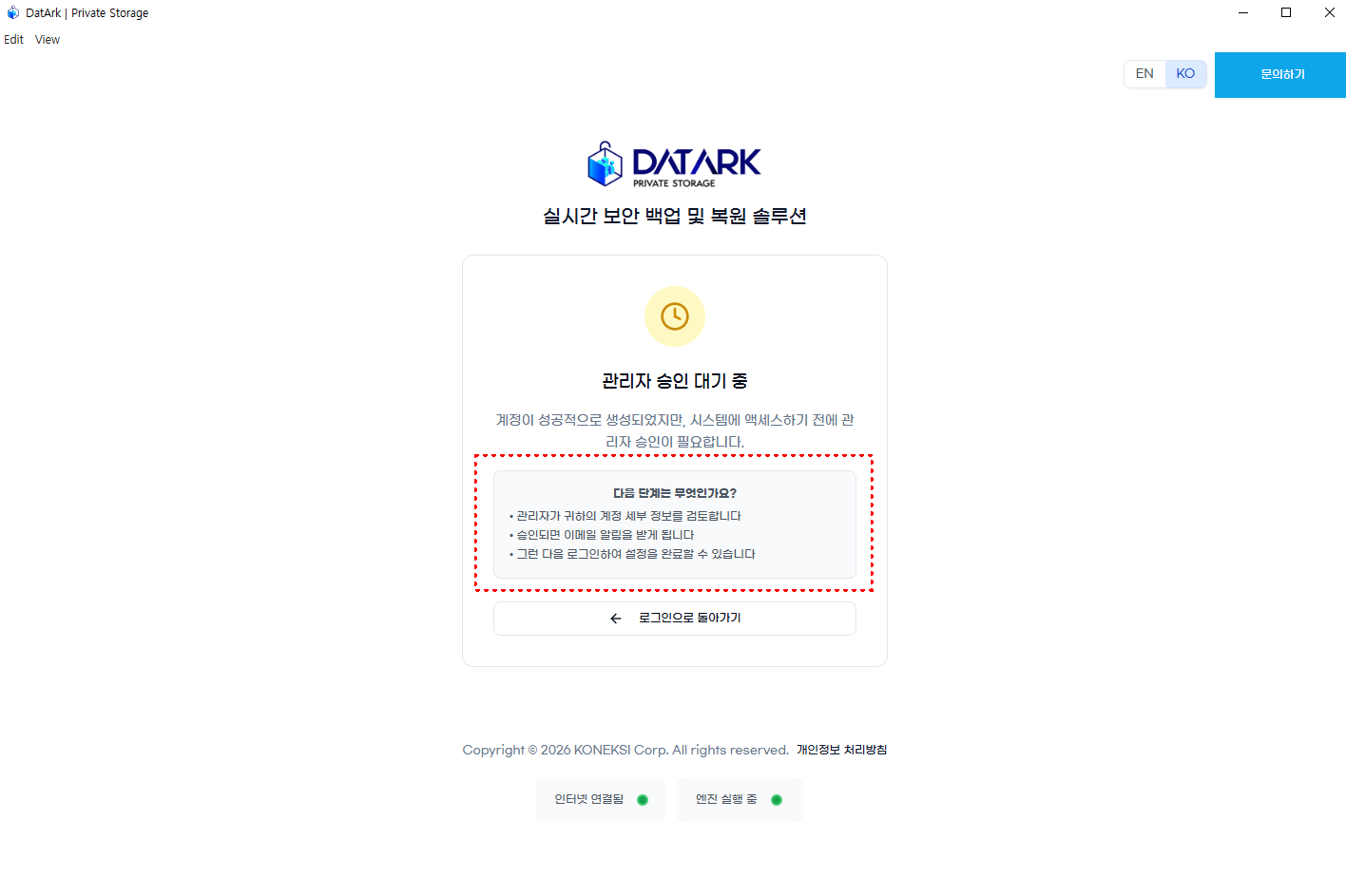
관리자 승인 대기 화면
이메일 인증
1
관리자 승인 후 발송되는 확인 이메일을 엽니다.
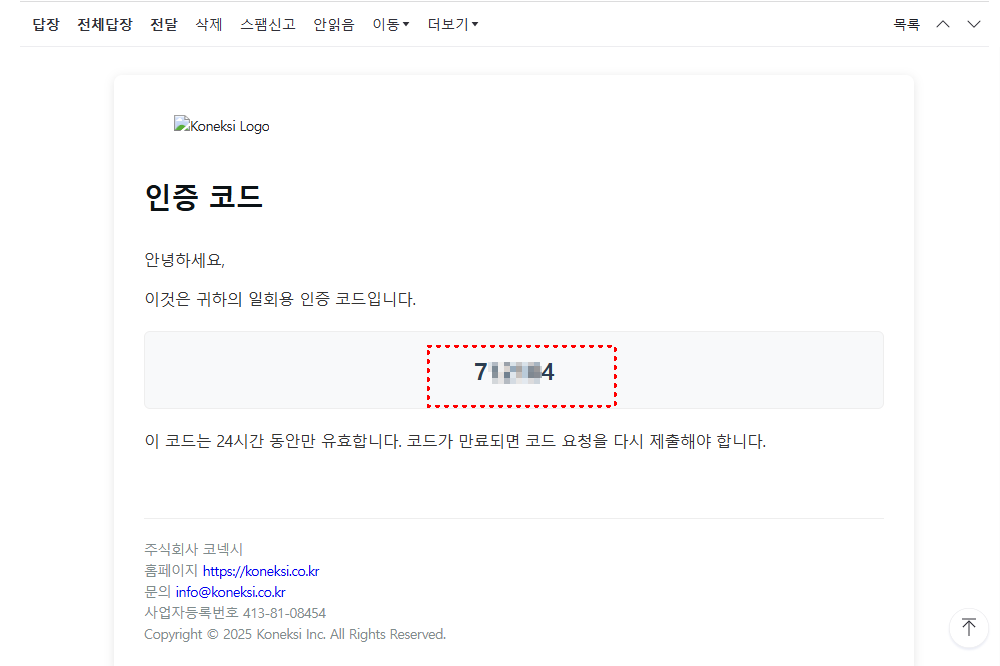
확인 이메일
2
'이메일 확인' 화면에 확인 코드를 입력한 후 '이메일 확인' 버튼을 누릅니다.
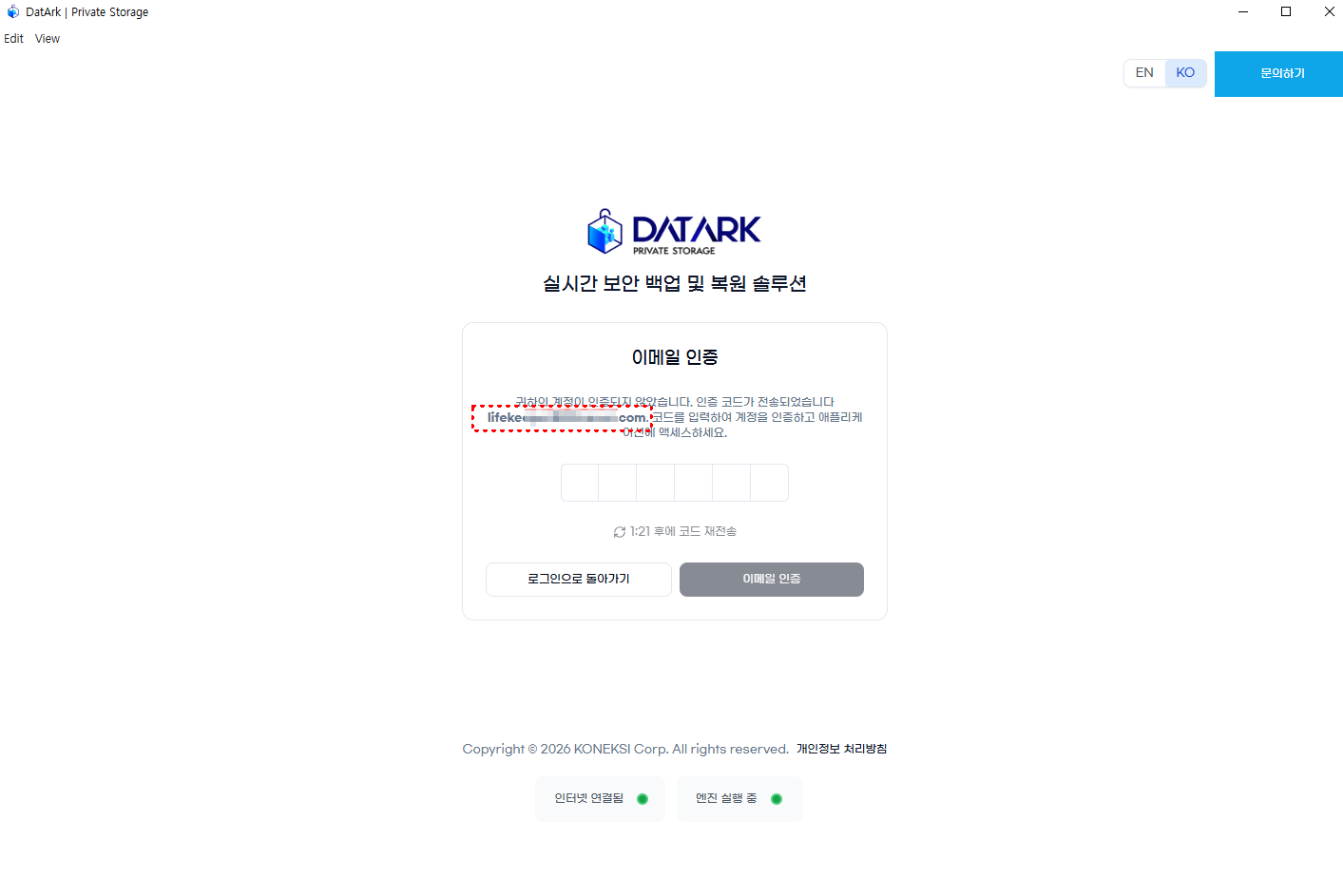
이메일 확인 — 코드 입력 화면
2단계 인증(MFA) 설정
1
계정 확인 후 2차 인증을 활성화합니다. 설정 화면과 지침이 나타납니다.
2
Google Authenticator, Authy 등 인증 앱으로 QR 코드를 스캔합니다.
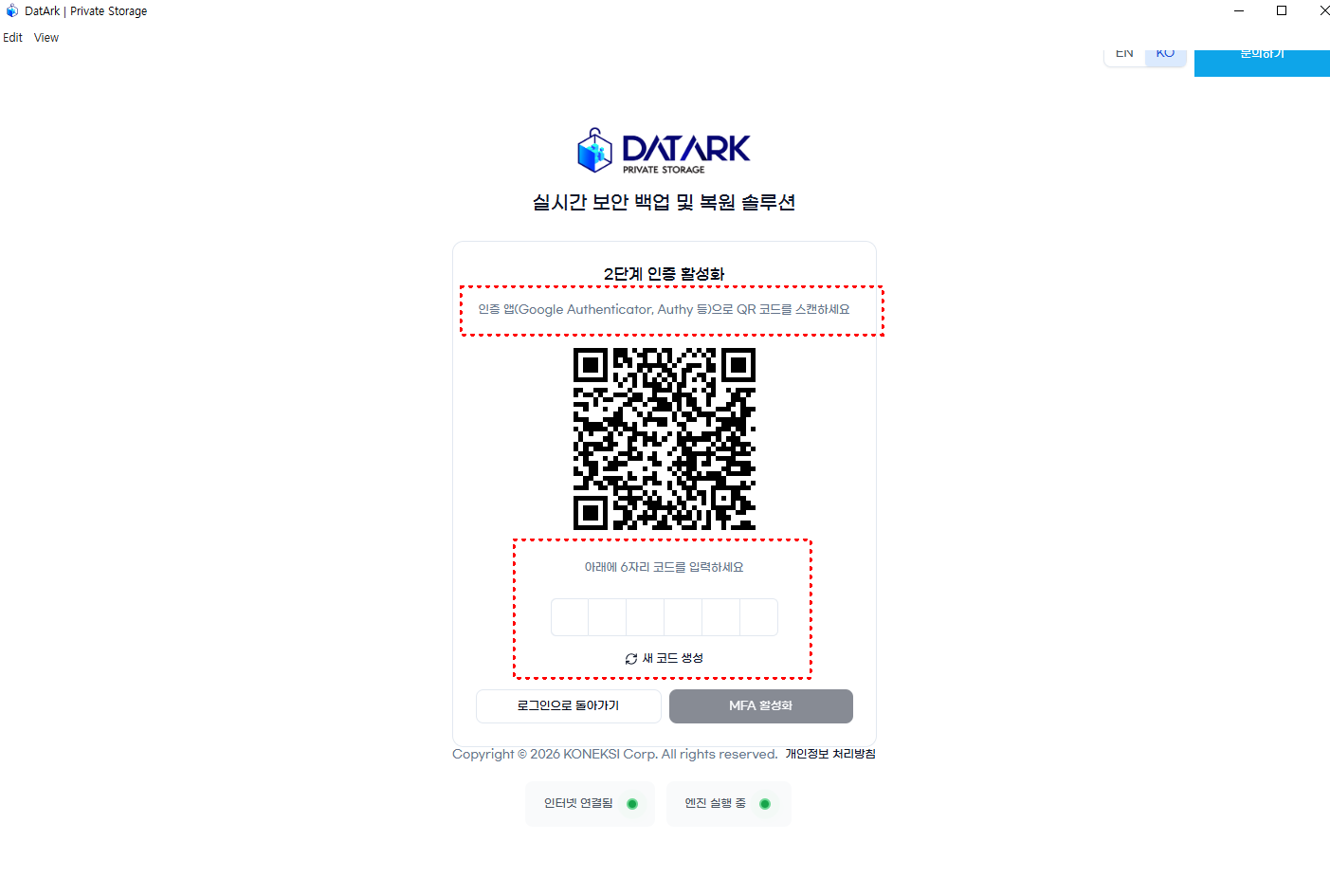
MFA 설정 — QR 코드 스캔
기기 등록
DatArk는 등록된 기기 외에는 접속이 불가능합니다. 기업 내 파일이 타 기기로 유출되는 것을 방지합니다.
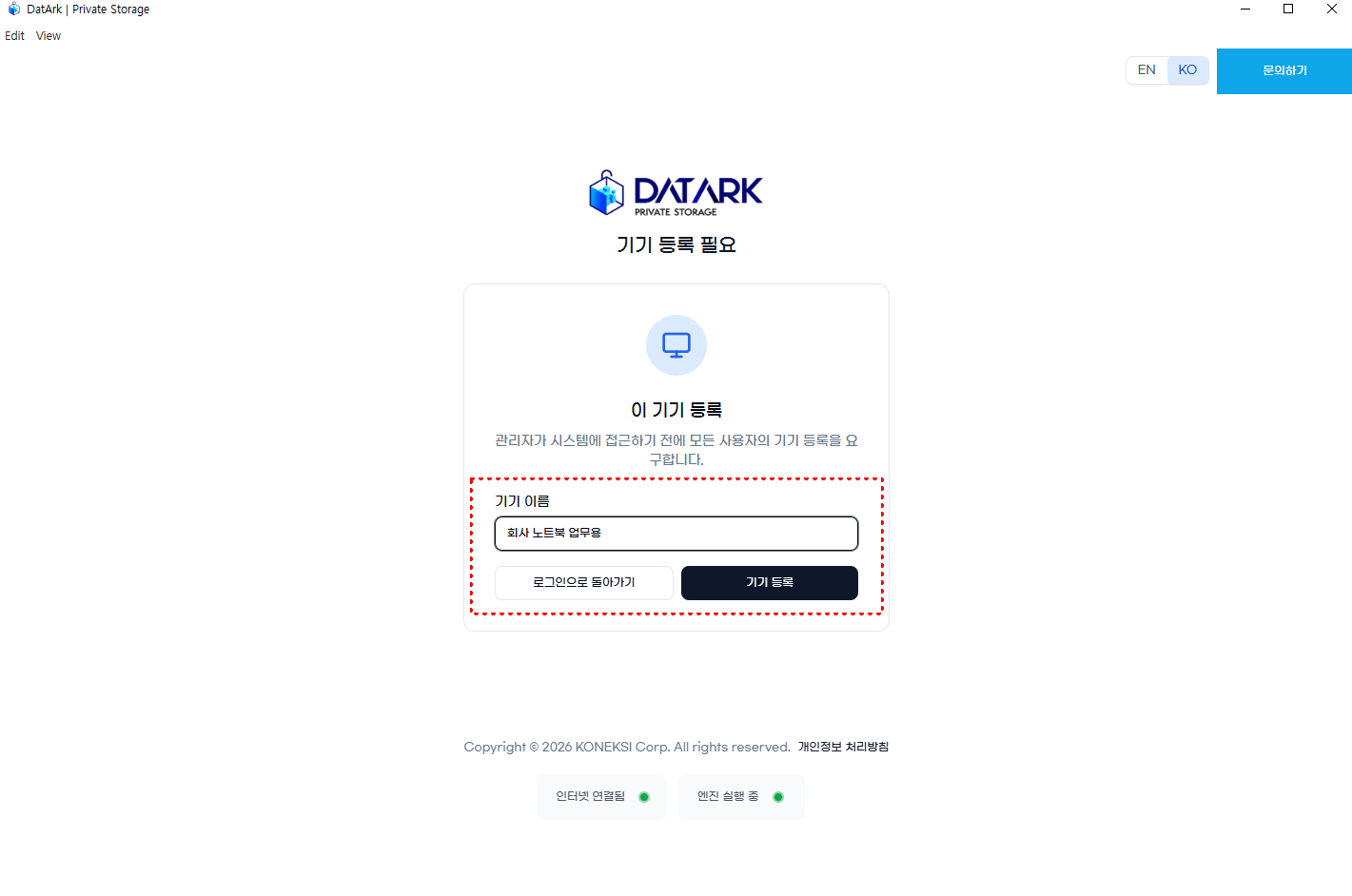
기기 등록 화면
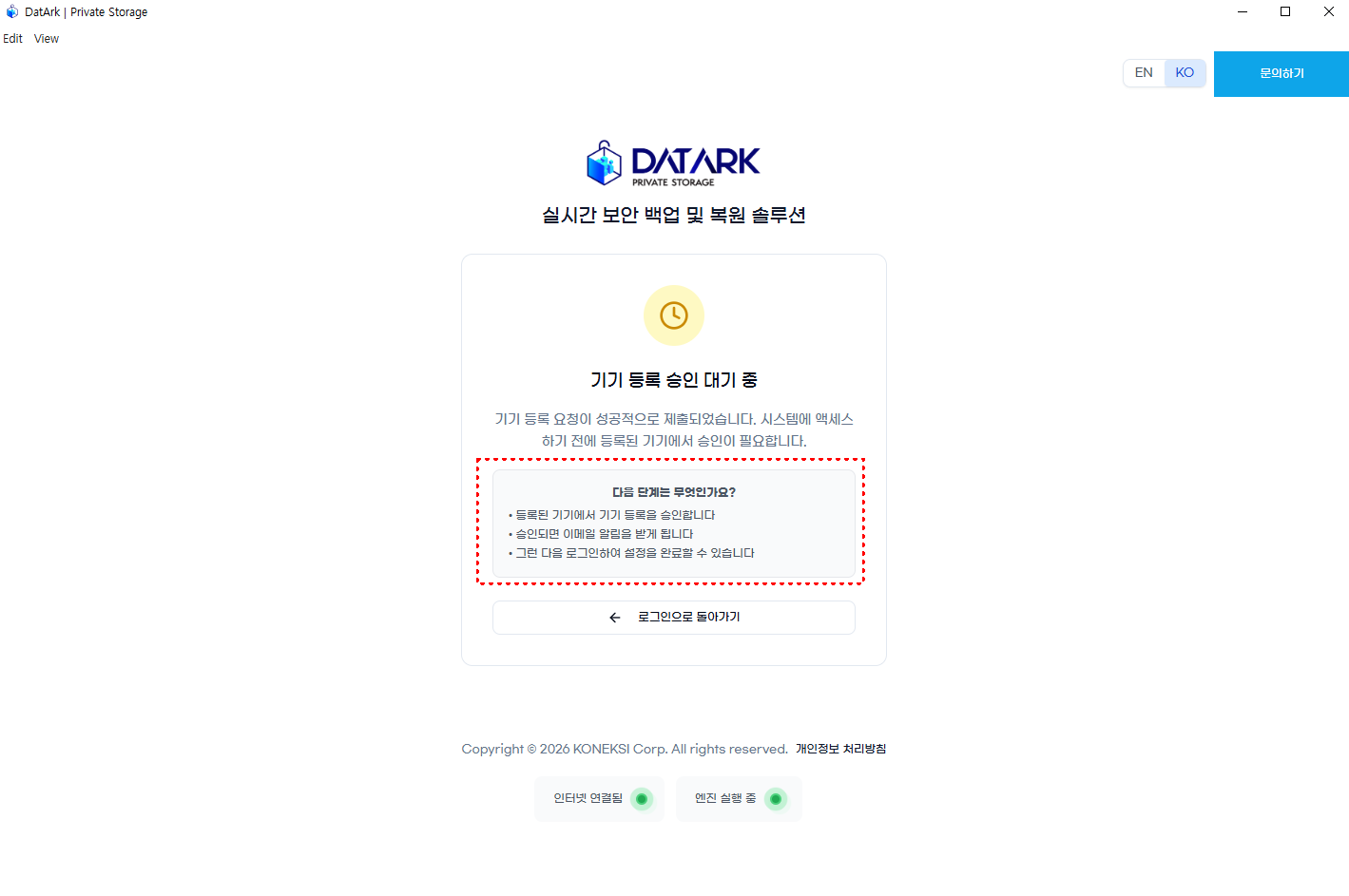
기기 승인 대기 화면
이미 등록된 계정은 다른 기기에서 로그인할 수 없습니다. 잘못 등록했거나 다른 기기에서 로그인이 필요한 경우 지원팀에 문의하세요.
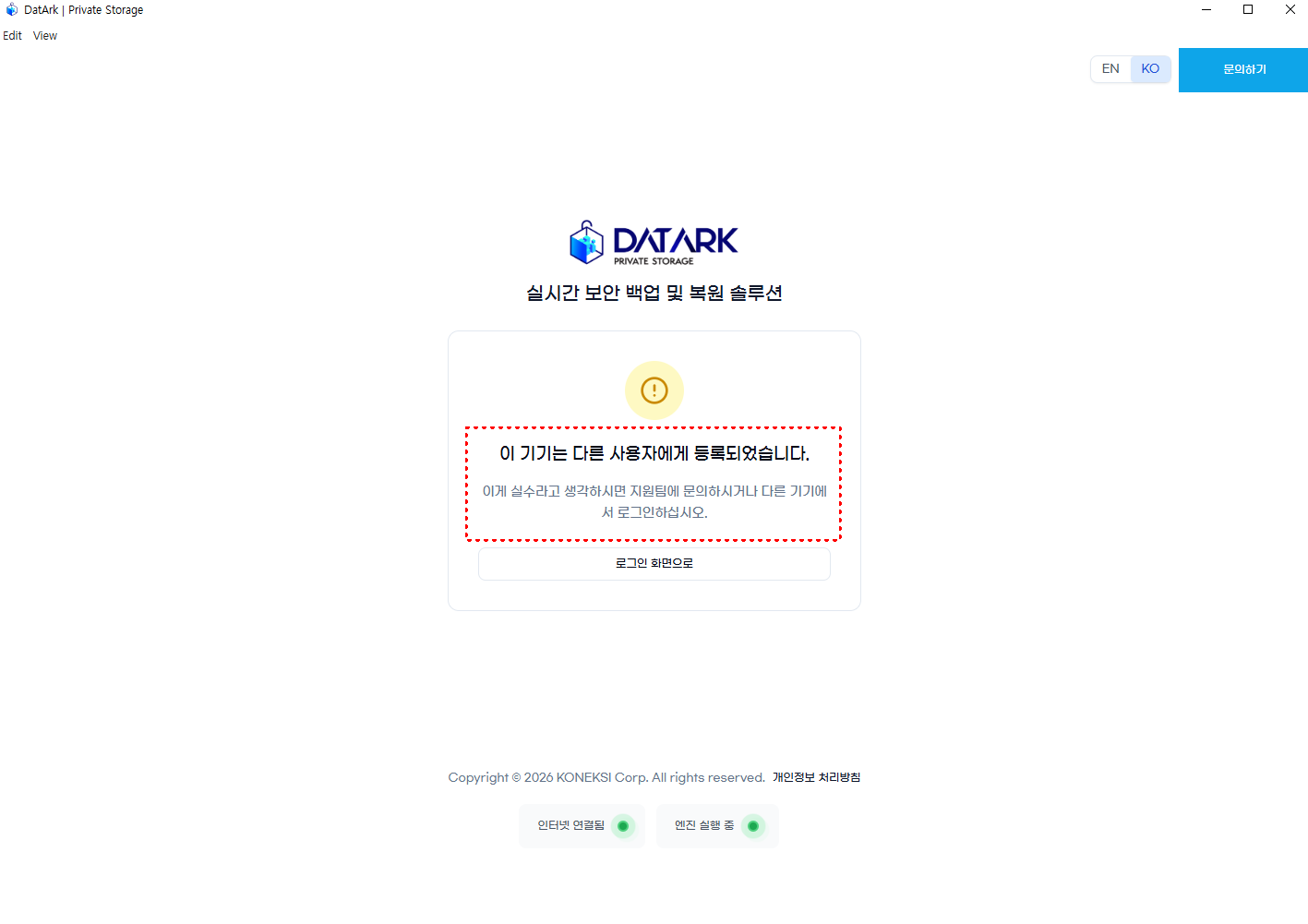
다른 기기 로그인 제한 안내
등록된 장치는 '기기 등록 → 장치 보기'에서 확인할 수 있으며, 관리자 승인하에 추가 등록이 가능합니다.
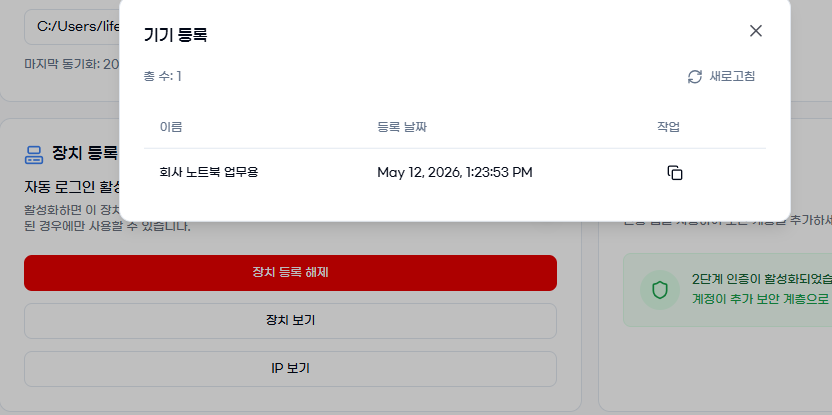
장치 보기 — 등록된 기기 목록
최초 로그인
계정 생성 후 최초 로그인 시 '시스템 사용자'로 등록되어 있습니다.
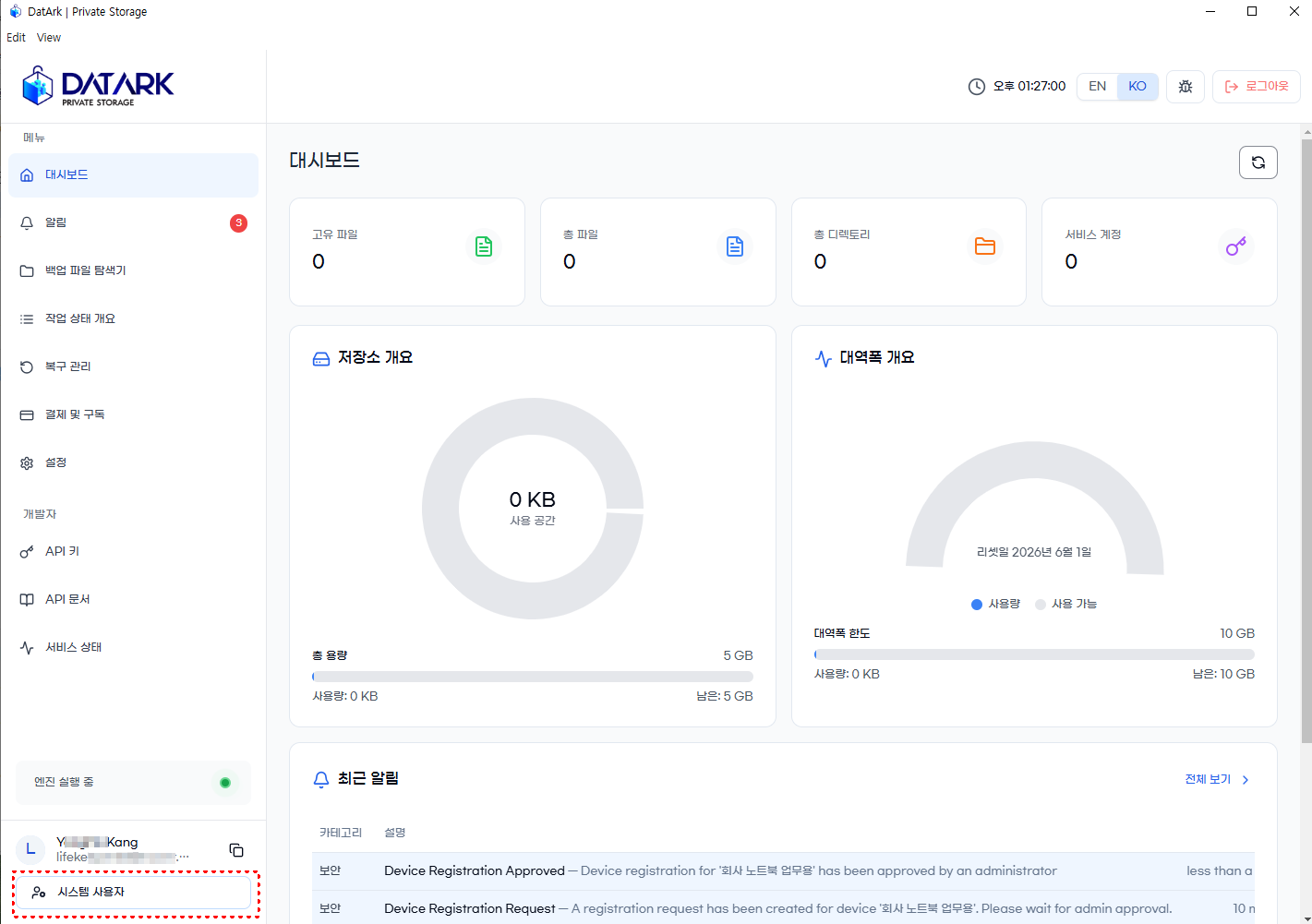
최초 로그인 화면
결제 & 플랜 구독
File DR Guide #03
8 min read
유료 플랜으로 전환하기
1
첫 로그인 후 좌측 메뉴의 '결제 및 구독'을 클릭합니다.
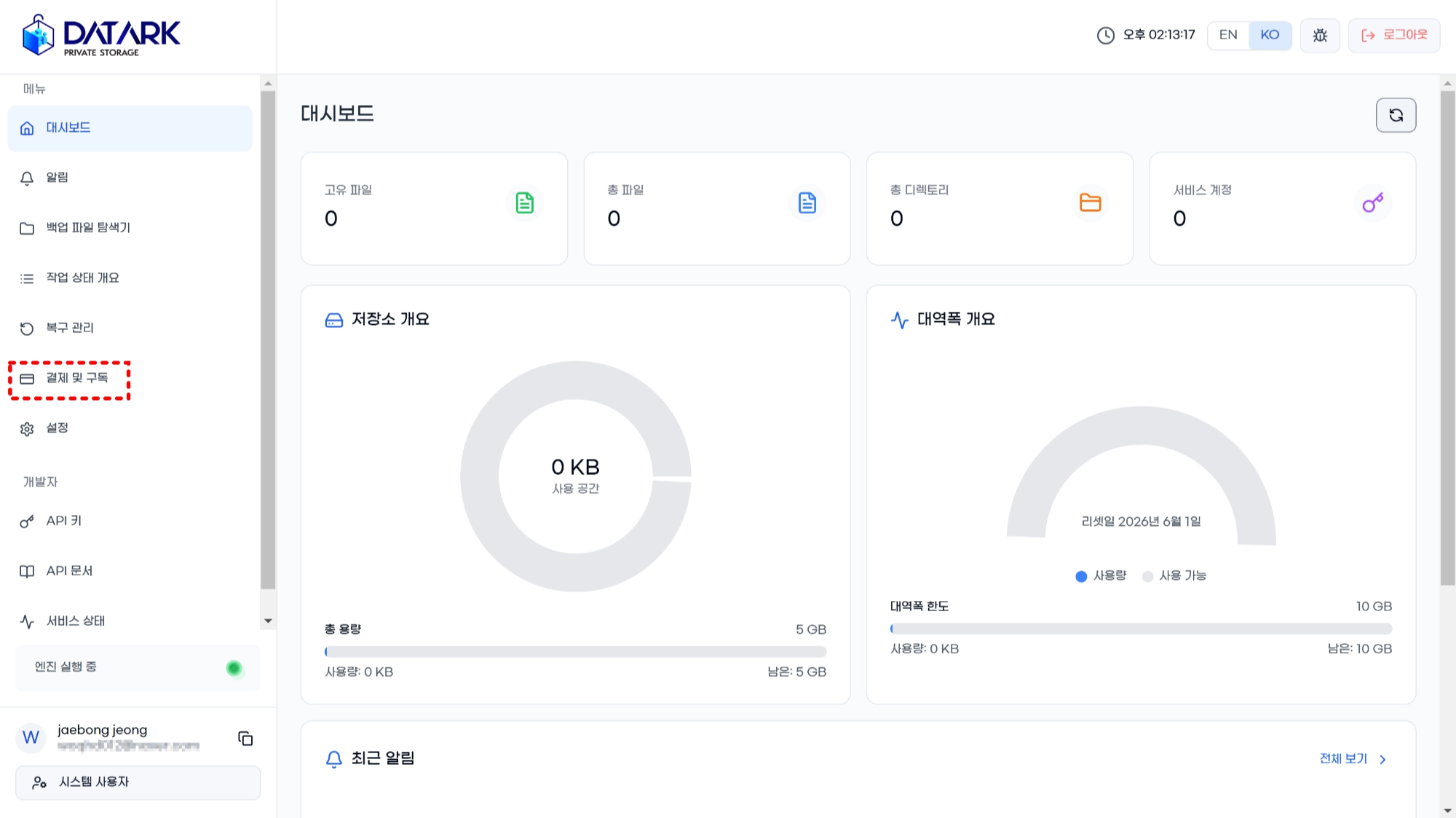
대시보드 — '결제 및 구독' 메뉴 위치
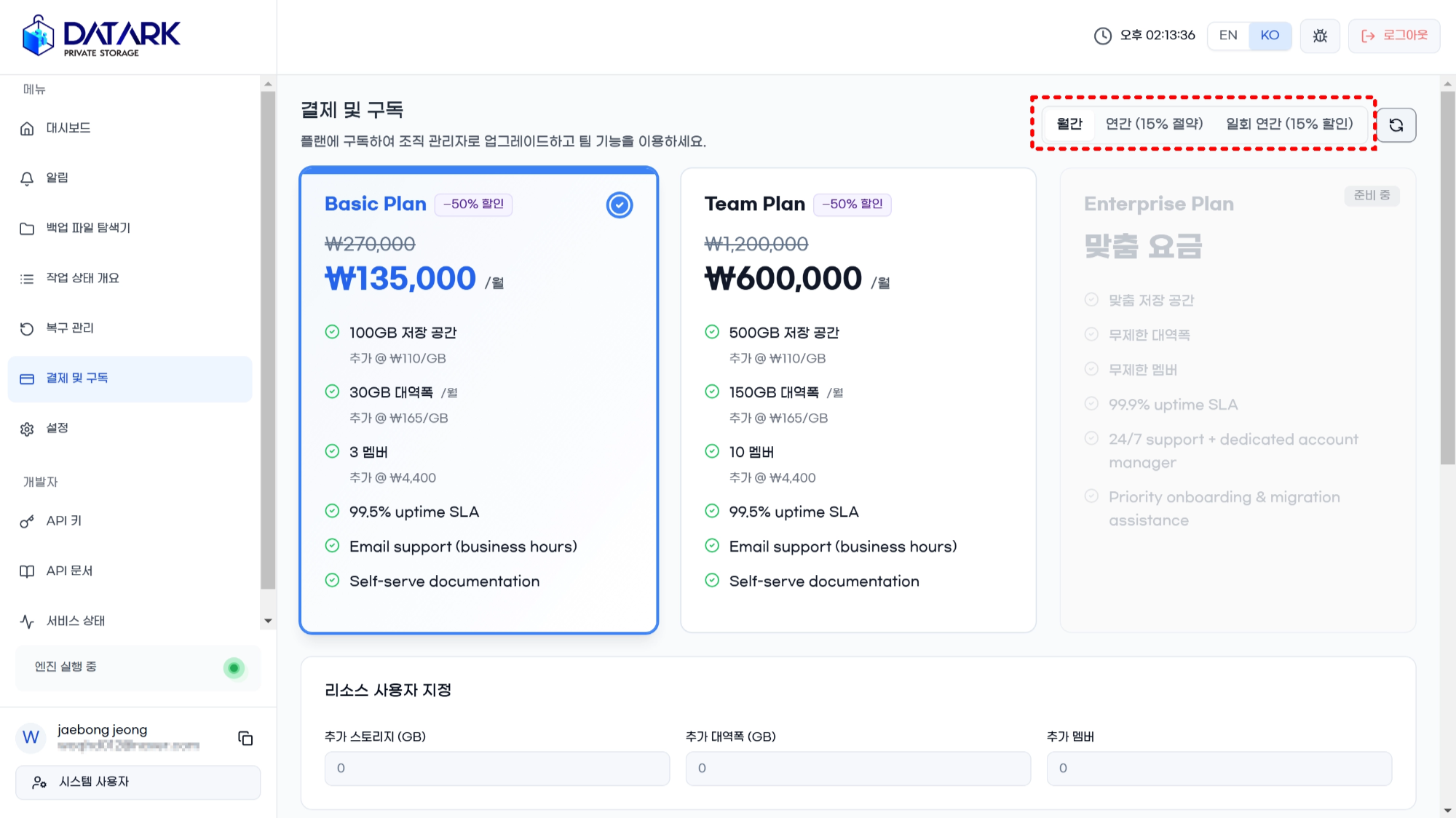
플랜 선택 화면
3
구독 요청을 진행하면 코넥시 본사에 승인 요청 알림이 발송됩니다.
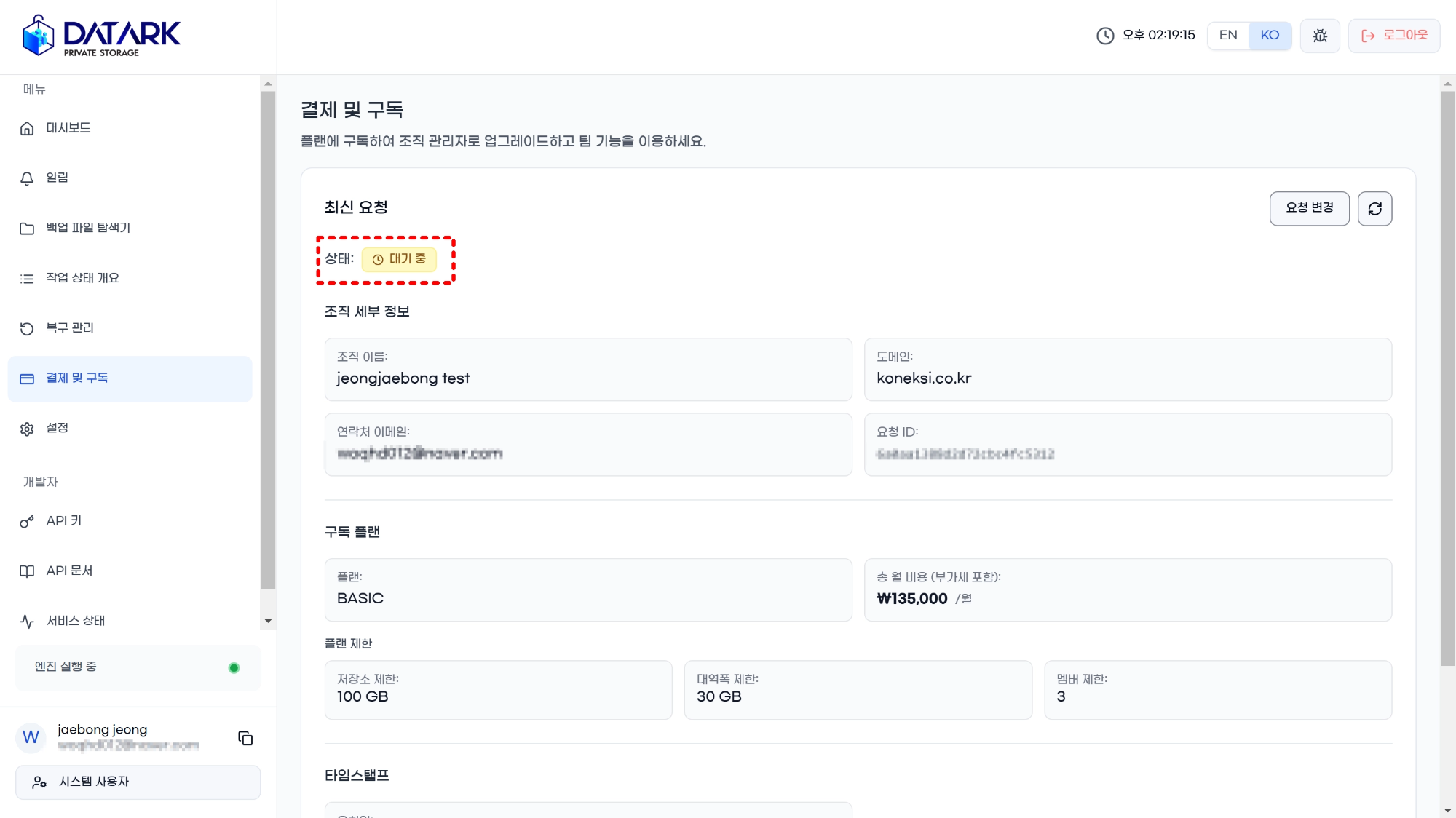
결제 정보 입력 화면
4
본사 담당자가 확인·승인하면 결제 페이지로 이동되며 승인 알림이 자동 발송됩니다.
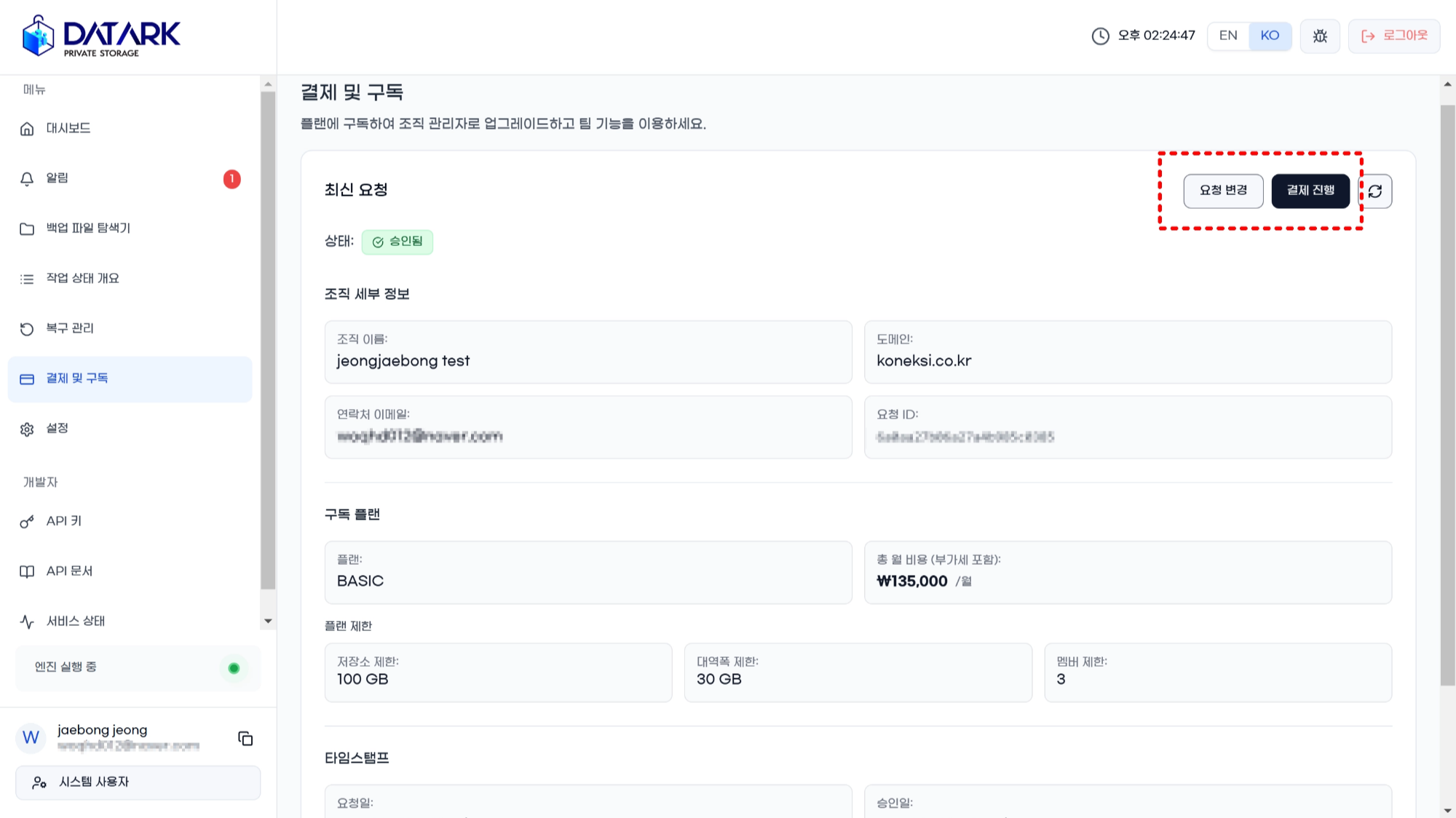
구독 승인 알림
5
승인 완료 후 결제를 진행합니다. 플랜 변경을 원할 경우 처음으로 돌아가 플랜을 변경하고 다시 승인 요청을 진행합니다.
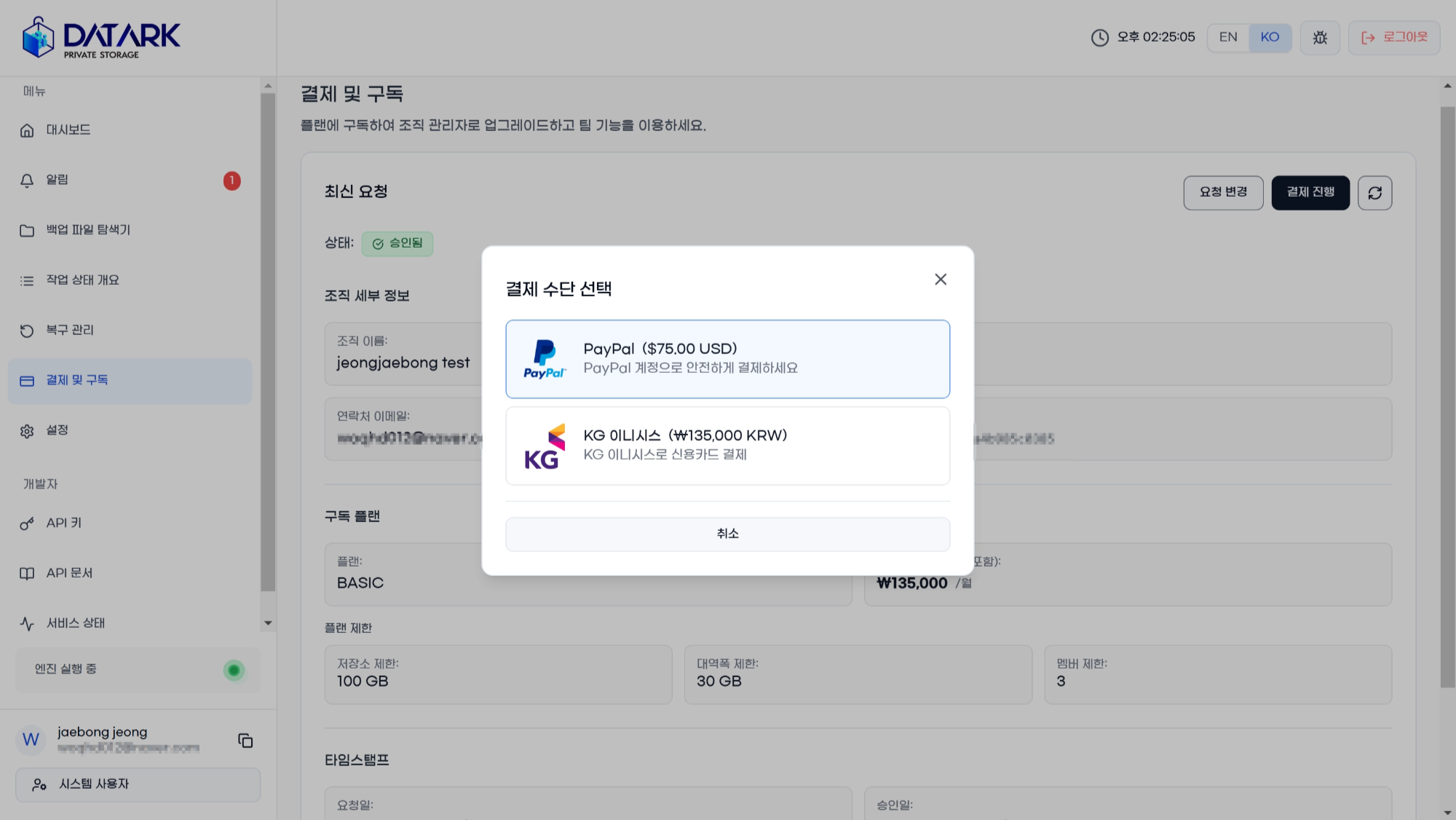
결제 진행 화면
KG 이니시스 결제
원하는 결제 플랫폼을 선택한 후 결제를 진행합니다.
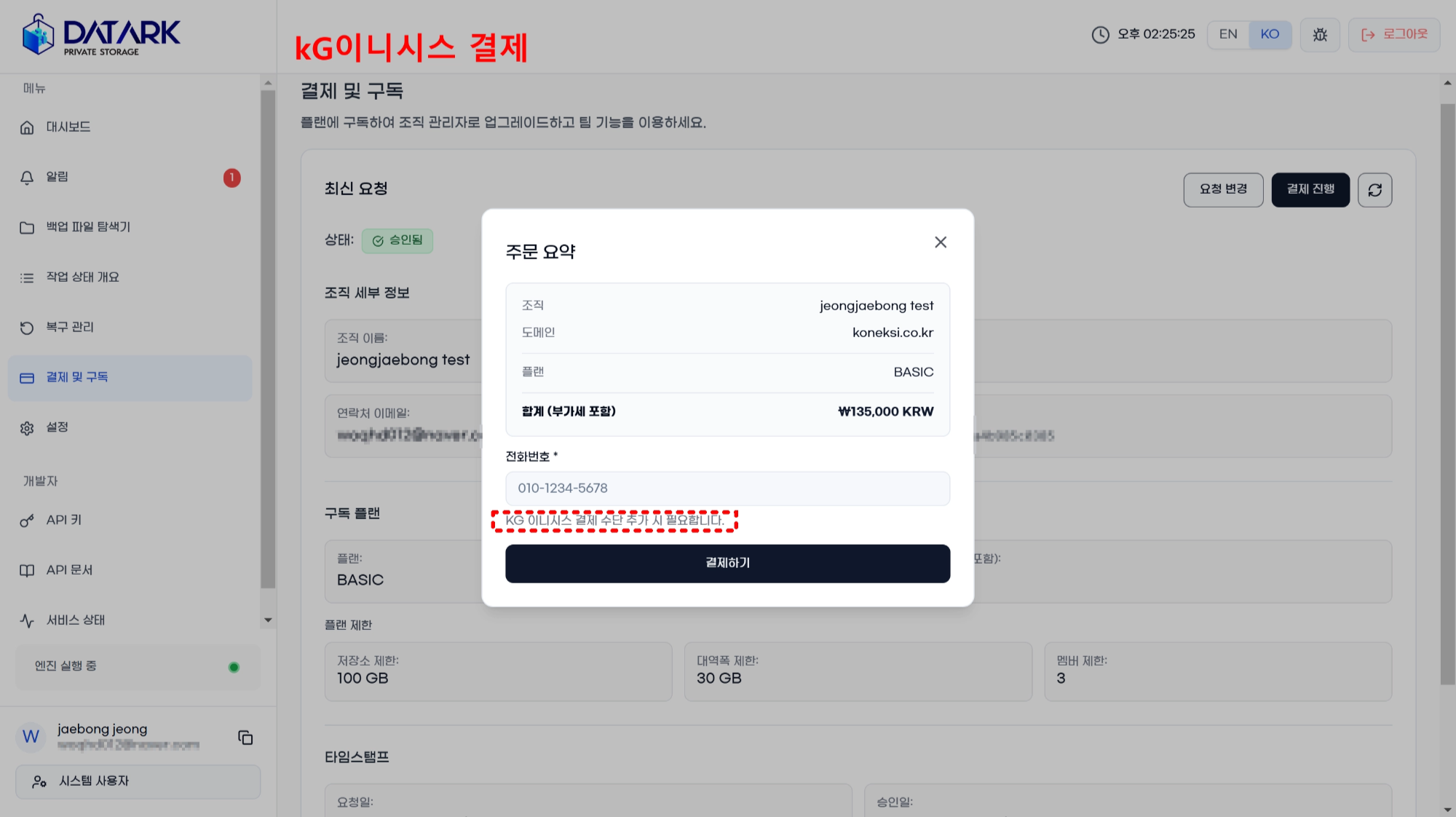
결제 플랫폼 선택
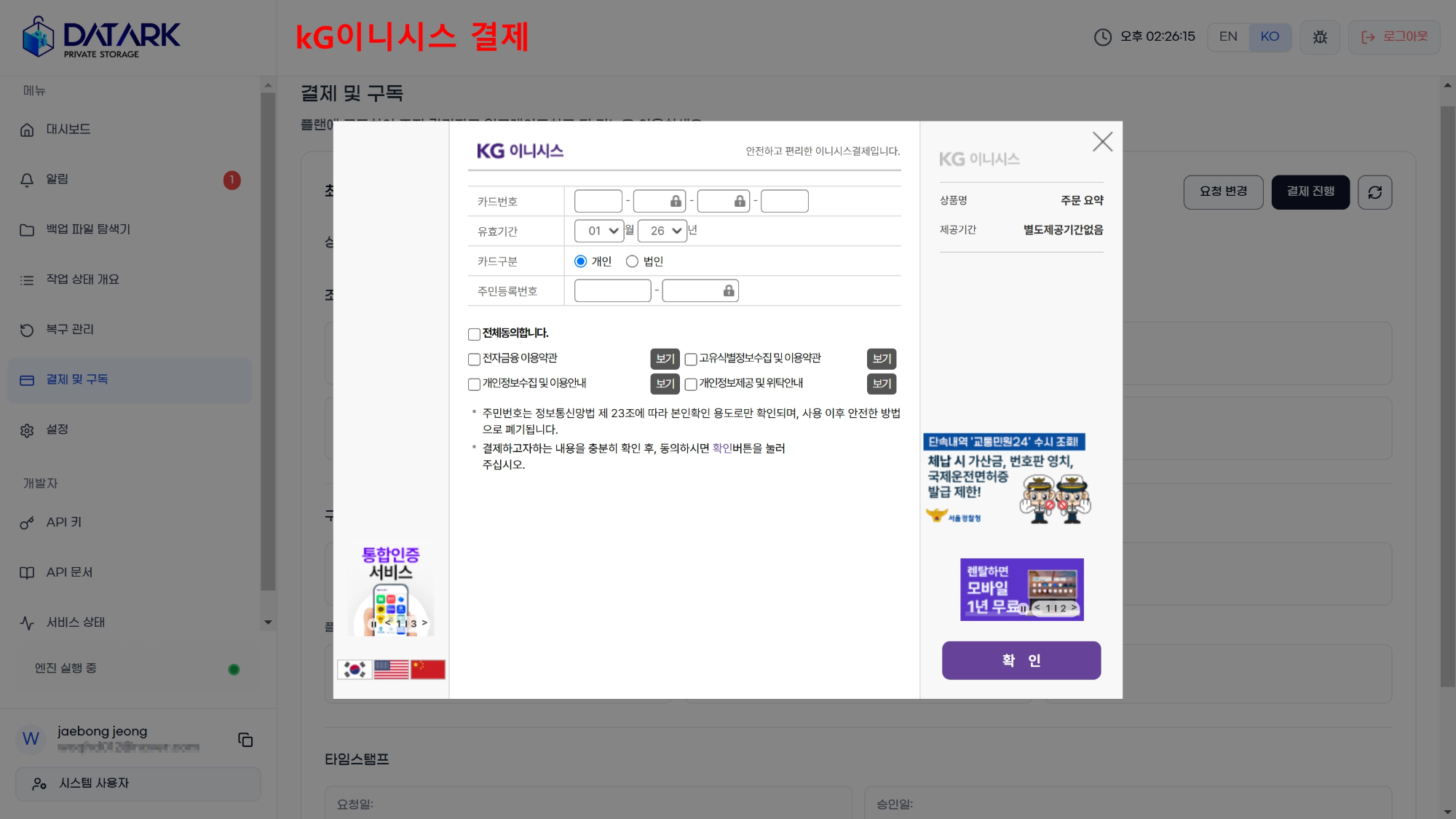
KG이니시스 결제 화면
- 월 단위 구독 — 카드 등록 필요 (공인인증서 필수)
- 연 단위 구독 — 카드 등록 필요
- 일회성 결제 — 카드 등록 불필요
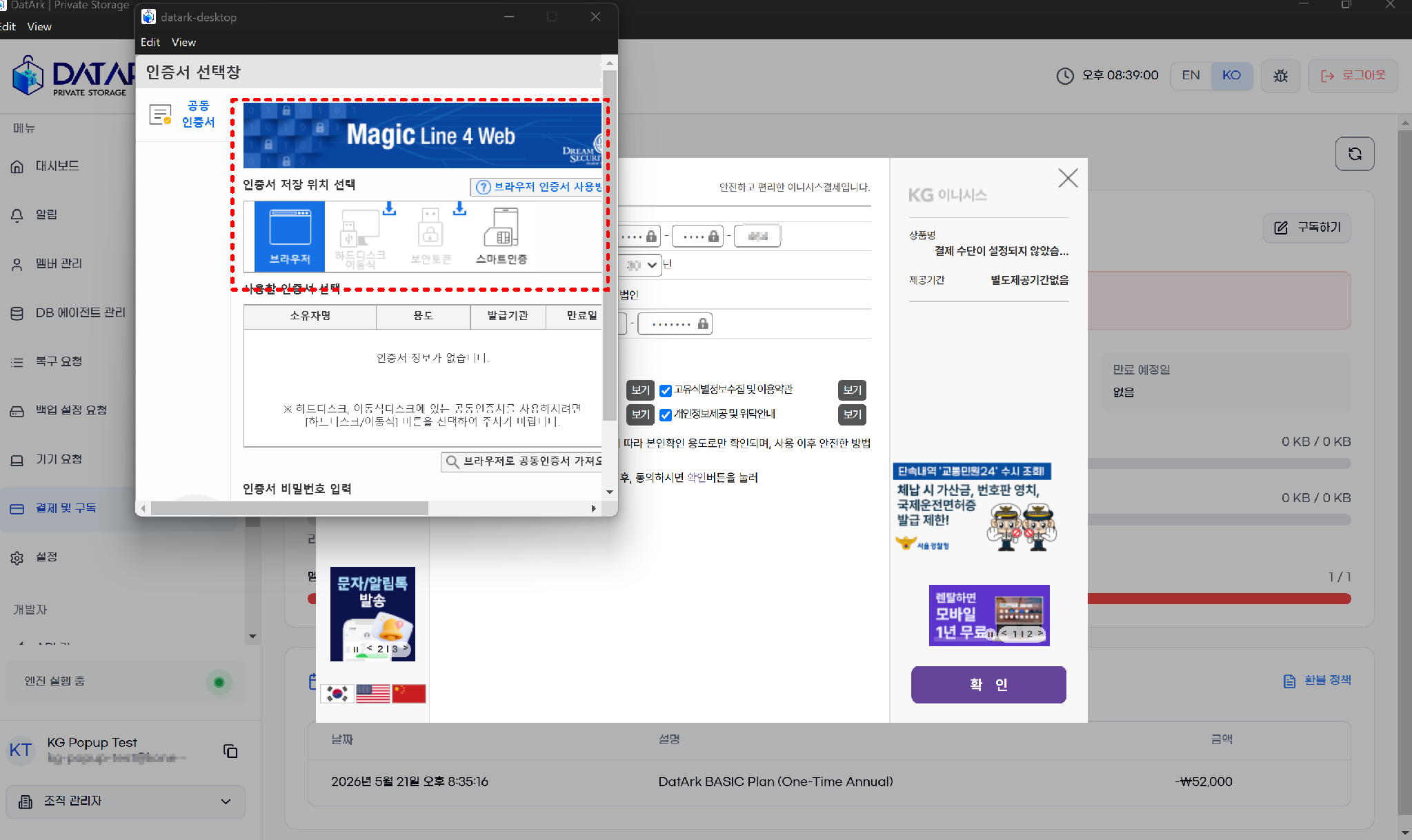
카드 등록 — 인증 창
PayPal 결제
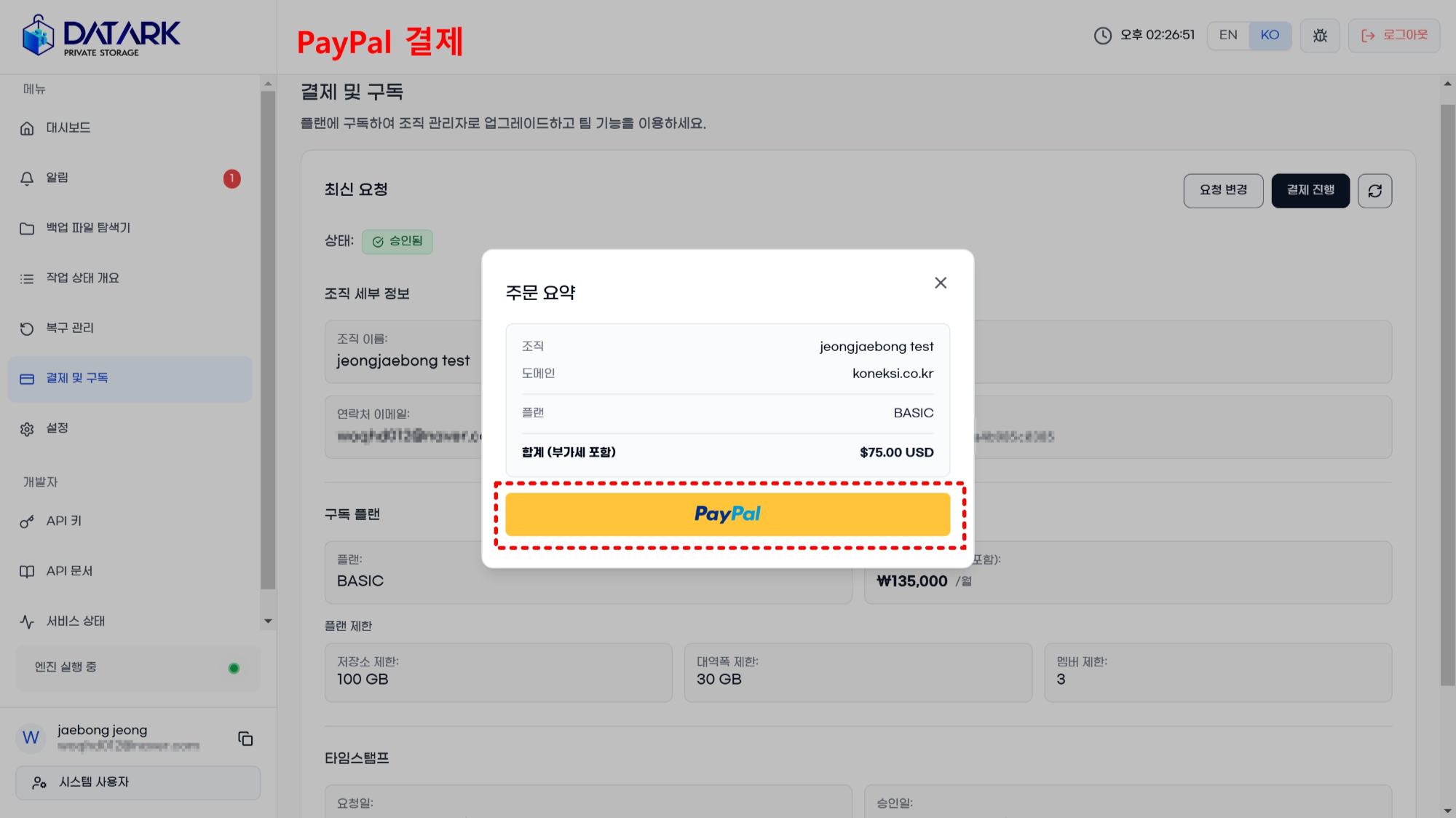
PayPal 결제 선택
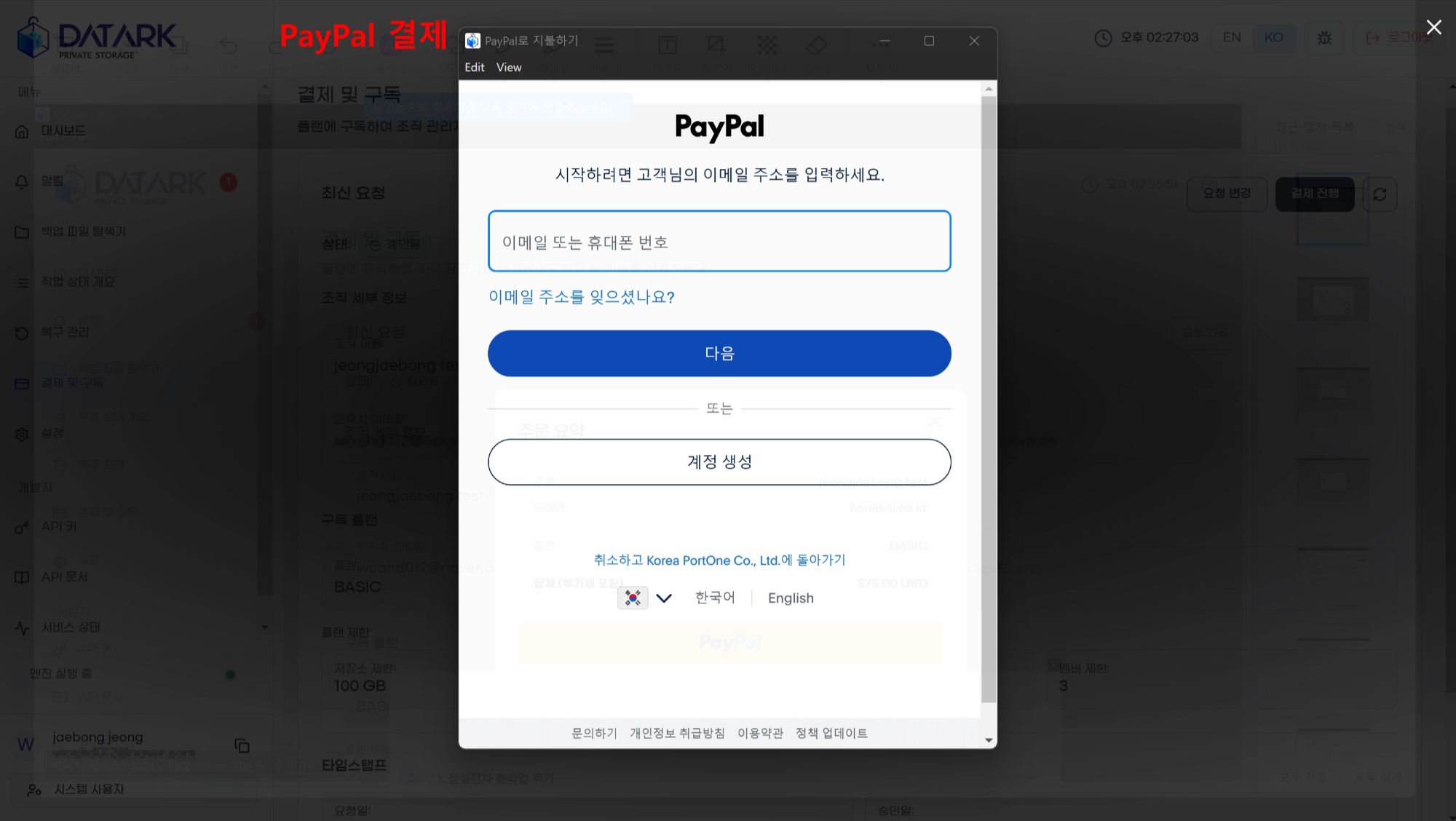
PayPal 결제 진행
결제가 완료되면 바로 서비스를 이용할 수 있습니다.
팝업 차단 해제 방법
결제 중 카드사 인증 창이 열리지 않고 '팝업이 차단되었습니다' 메시지가 표시될 경우, 아래 순서로 해결합니다.
1
인터넷 옵션 열기 — Win + R → inetcpl.cpl 입력 후 확인 (또는 작업표시줄 검색창에 '인터넷 옵션' 검색)
2
팝업 차단 끄기 — [개인정보] 탭 → '팝업 차단 켜기' 체크 박스 해제
3
[적용] → [확인] 후 DatArk를 완전히 종료하고 재실행하여 결제를 진행합니다.
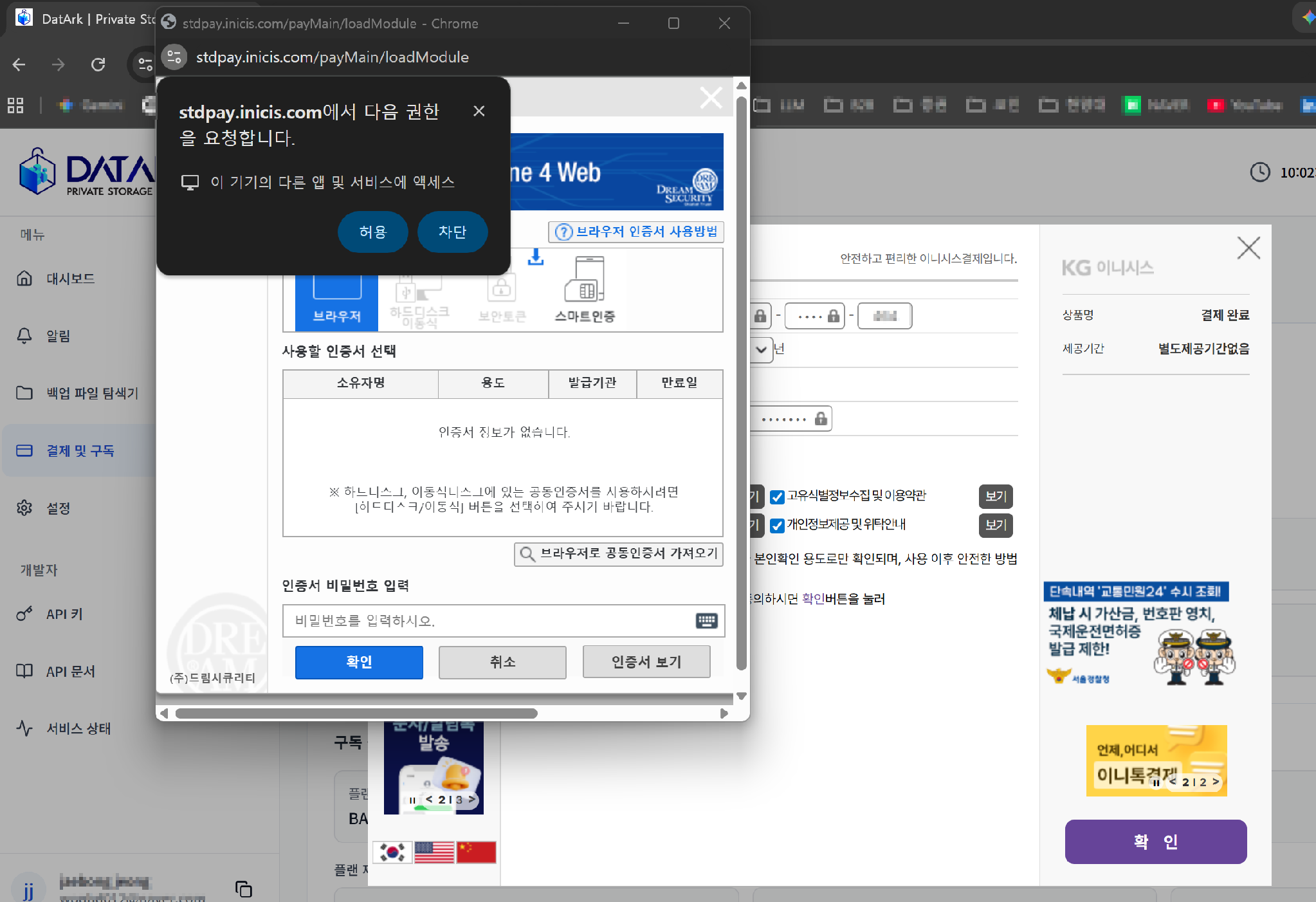
팝업 차단 해제 설정
위 방법으로도 해결되지 않으면 웹 브라우저로 로그인하여 결제를 진행해 주세요.
관리자 계정으로 권한 변경
최초 '시스템 사용자'에서 '조직 관리자' 계정으로 권한 변경이 필요한 경우, 코넥시 본사 지원팀(info@koneksi.co.kr)에 문의하세요. 본사 지원팀이 관리자 정보를 요청하고 설정 및 권한을 부여합니다.
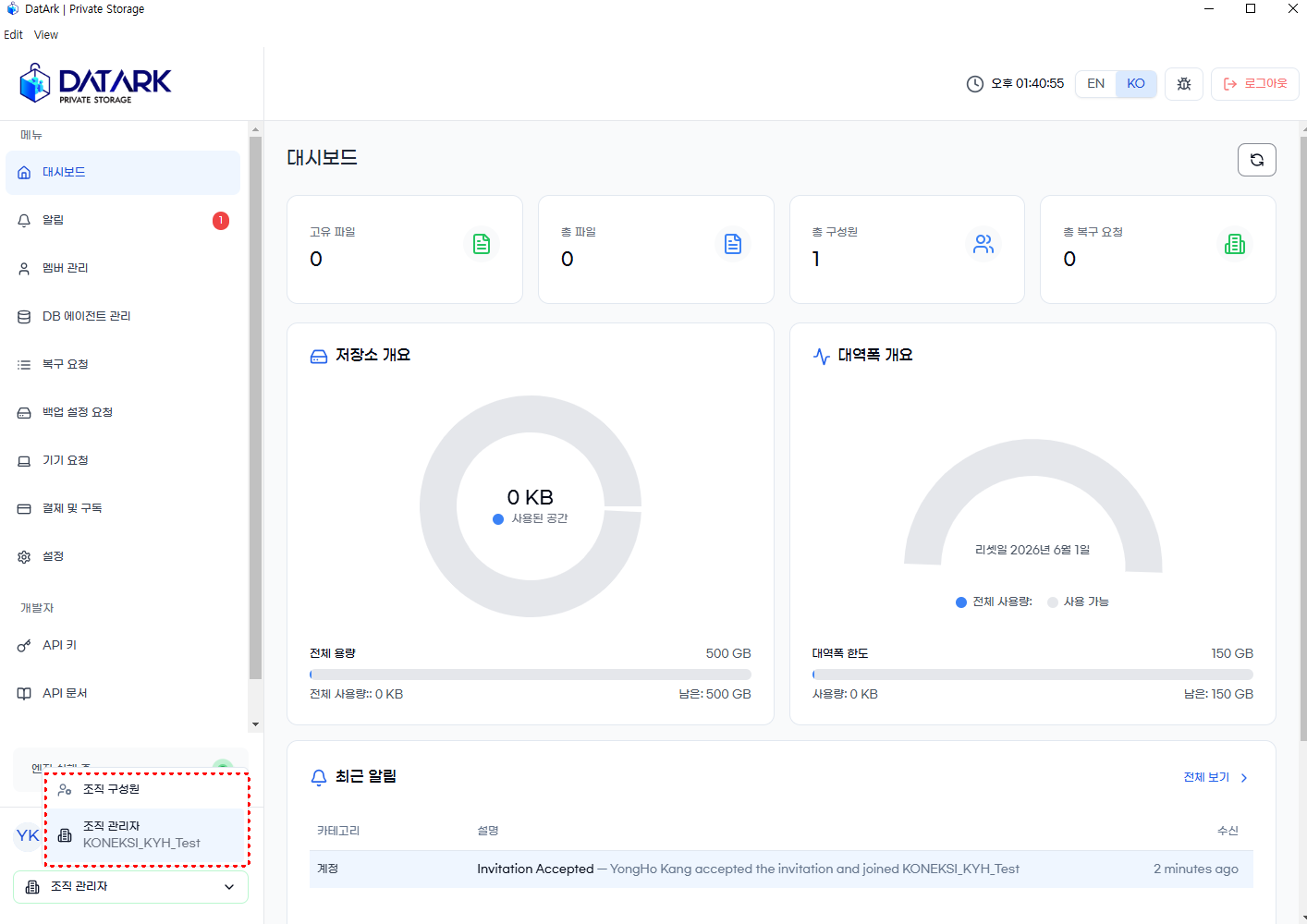
조직 관리자 계정 화면
파일 백업 & 실시간 백업 설정
File DR Guide #04
10 min read
대시보드 살펴보기
스토리지 현황과 백업 상태를 한눈에 확인할 수 있습니다.
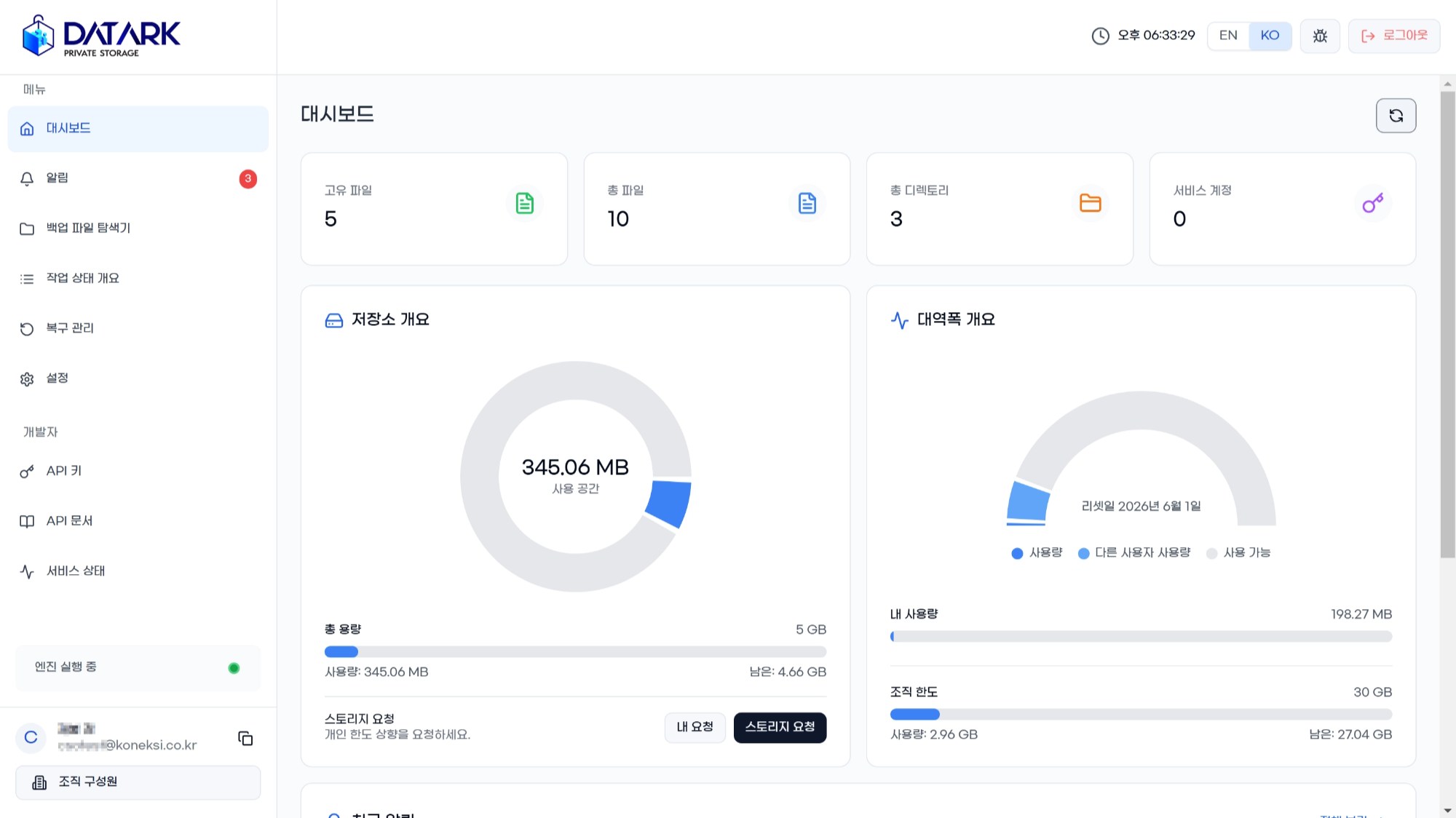
사용자 대시보드
파일 백업하기
업로드 탭에서 파일 및 폴더를 백업할 수 있습니다. 드래그 앤 드롭도 지원합니다.
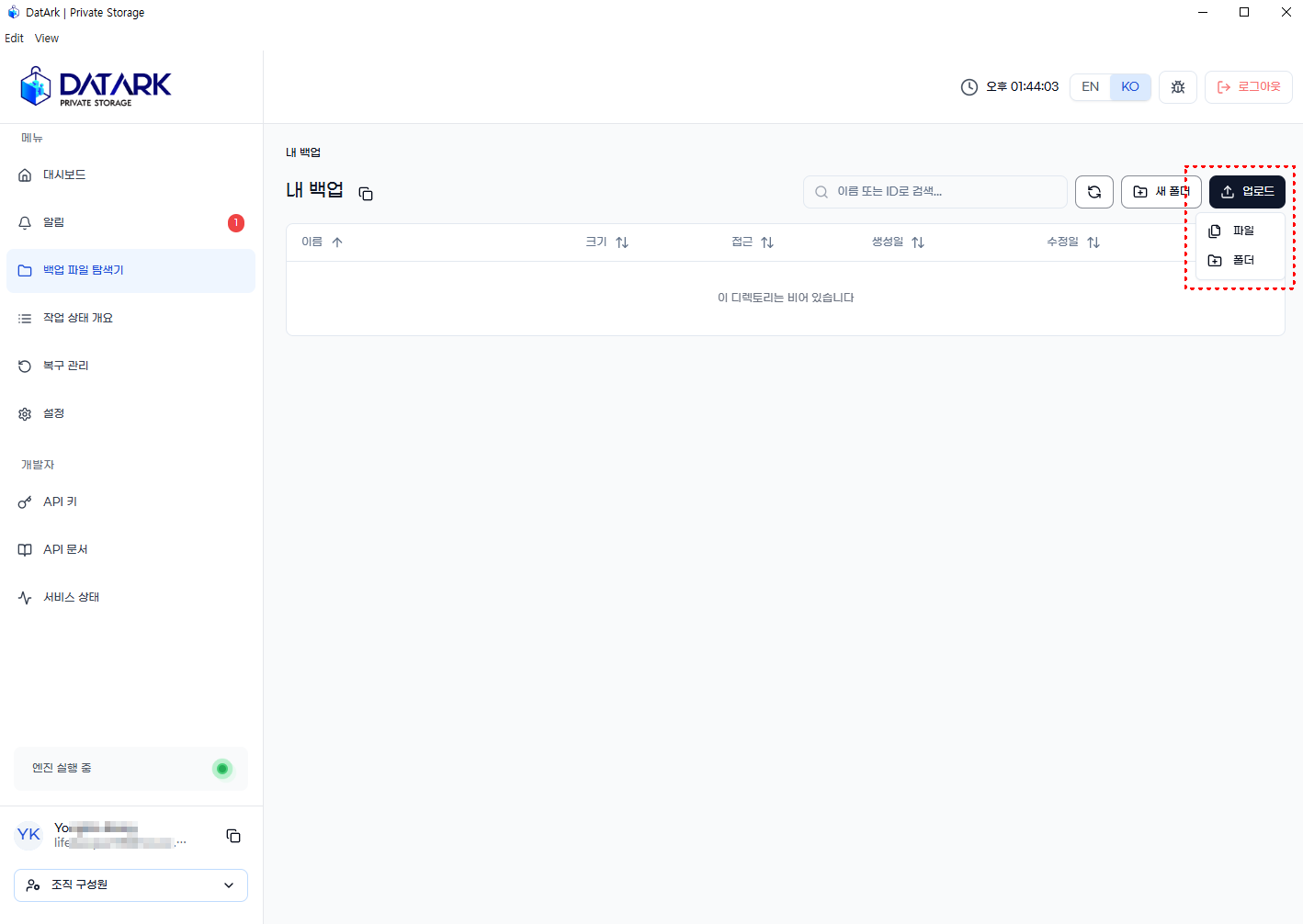
업로드 탭 — 파일/폴더 백업
실시간 백업 설정
1
데스크톱 앱 사이드바에서 '설정' 탭을 클릭합니다.
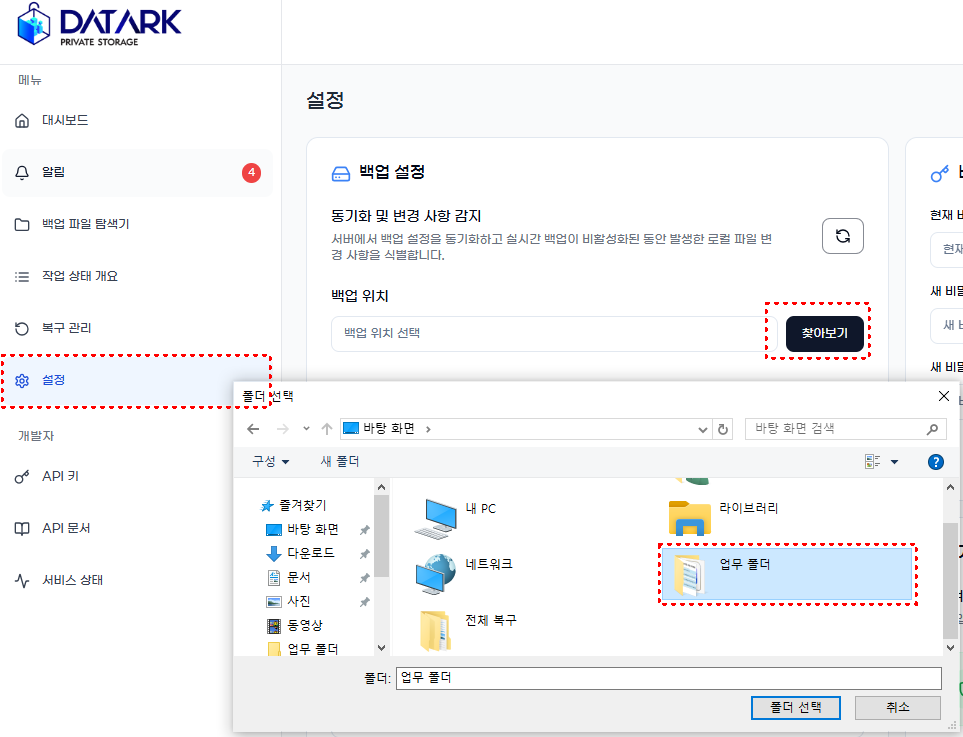
백업 위치 선택
3
실시간 백업이 활성화됩니다. 서버에서 백업 설정을 동기화하고, 실시간 백업이 비활성화된 동안 발생한 로컬 파일 변경 사항을 식별합니다.
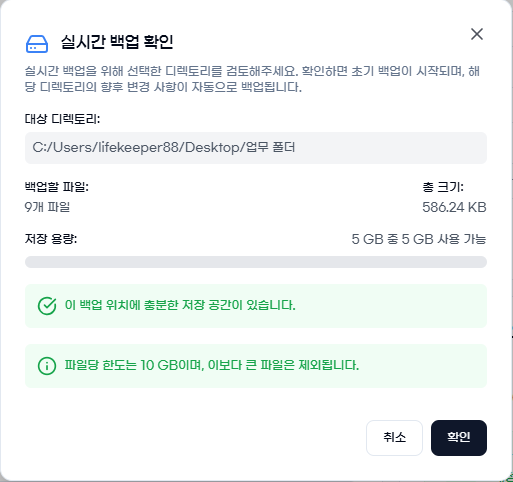
실시간 백업 동기화
실시간 백업 위치 변경 시 관리자 승인이 필요합니다.
복원 지점 만들기
복원 지점은 특정 시점의 데이터 상태를 저장하는 기능입니다. DatArk는 기본적으로 업로드되는 데이터 단위마다 복구할 수 있으며, 복원 지점은 추가적인 시점 기록입니다.
1
수동 생성 — 현재 날짜·시간 기준으로 즉시 복원 지점을 생성합니다.
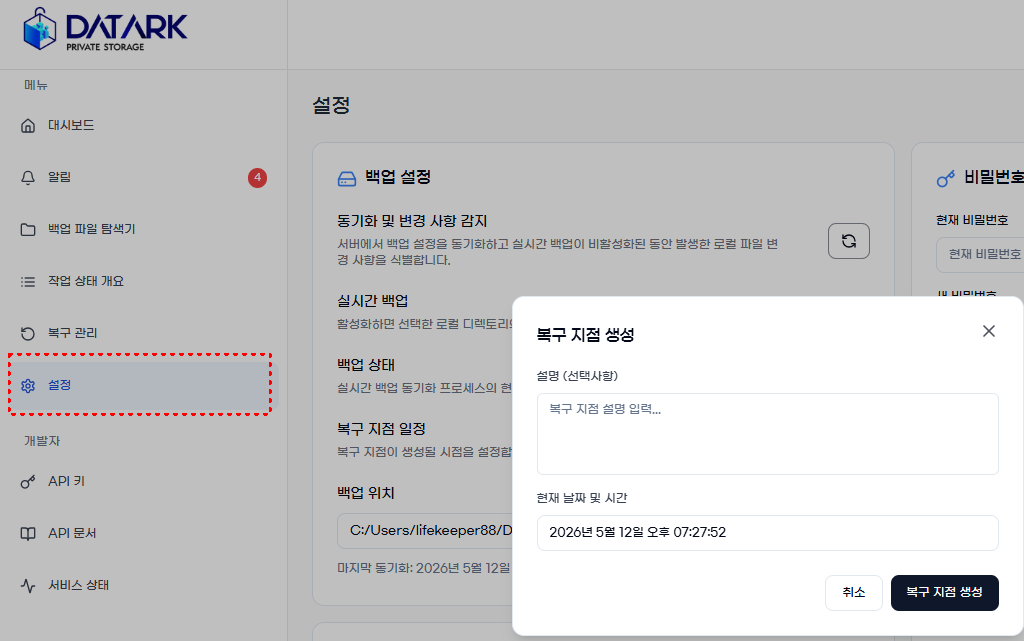
복원 지점 수동 생성
2
시간별 자동 생성 — 매 시간마다 자동으로 복원 지점을 생성합니다.
3
일·주·월 단위 자동 생성 — 스케줄에 따라 정기적으로 생성합니다.
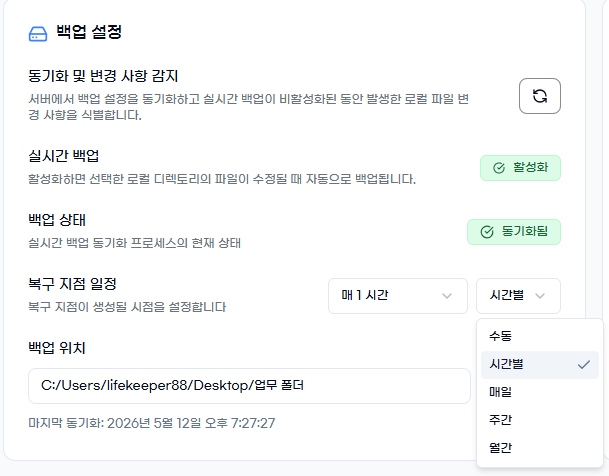
일 / 주 / 월 단위 자동 생성 설정
복원 지점 생성 & 파일 복구
File DR Guide #05
12 min read
DatArk는 업로드되는 데이터 단위마다 기본적으로 복구 가능합니다. 복원 지점은 추가적인 시점 기록을 위한 기능입니다.
파일 복구 요청
'복구 관리' 탭에서 '요청 생성'을 누르면 복구 요청을 할 수 있습니다.
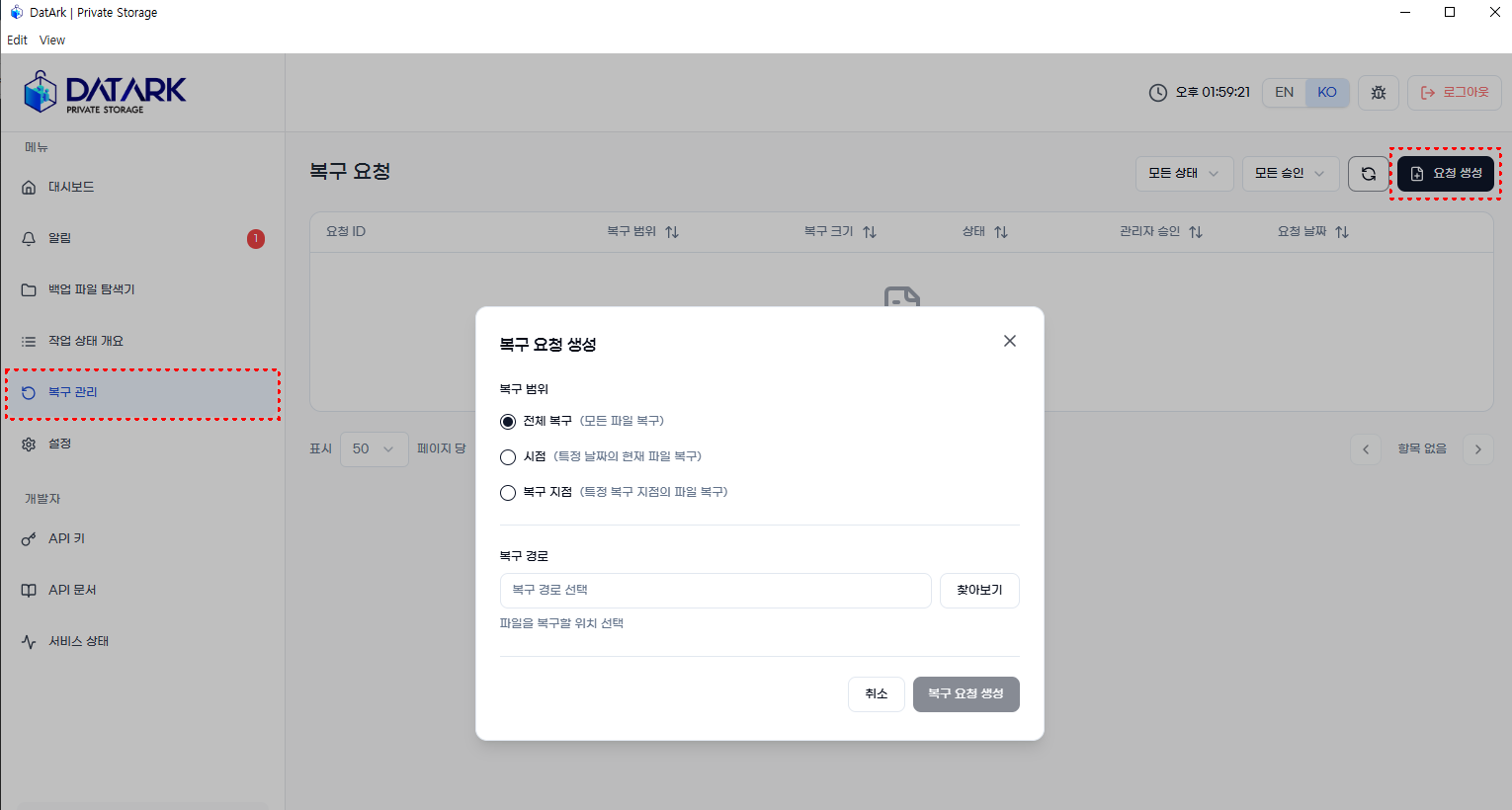
복구 요청 생성
복구 요청 후 관리자 승인을 기다립니다.
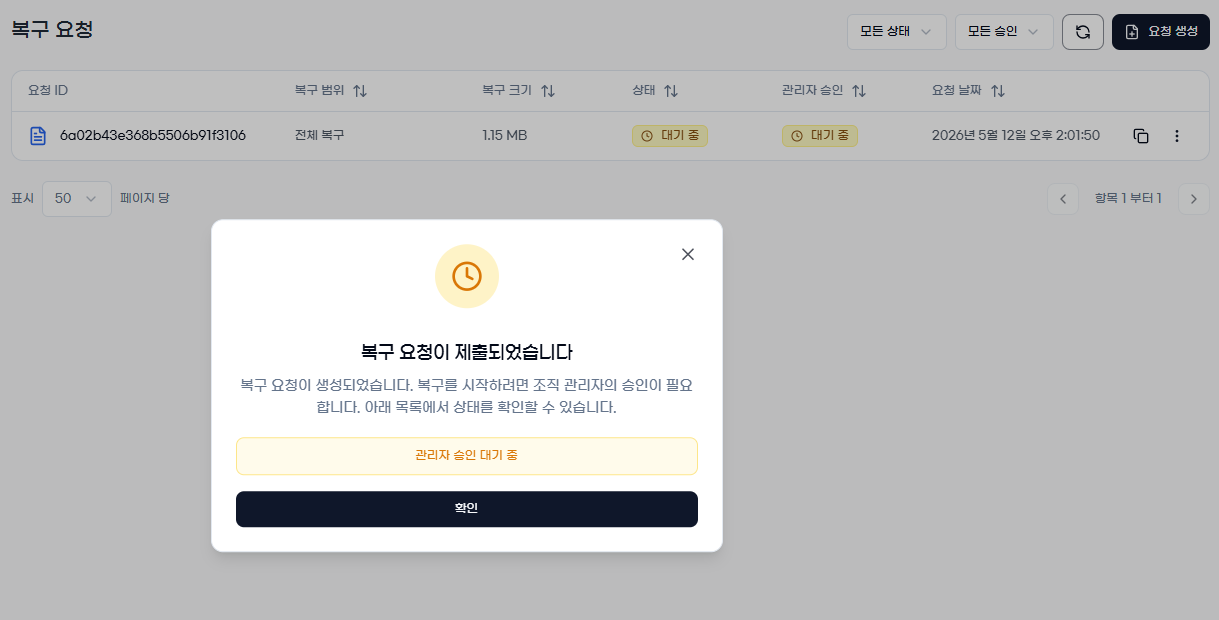
복구 요청 — 관리자 승인 대기
관리자 승인 후 복구가 시작됩니다.
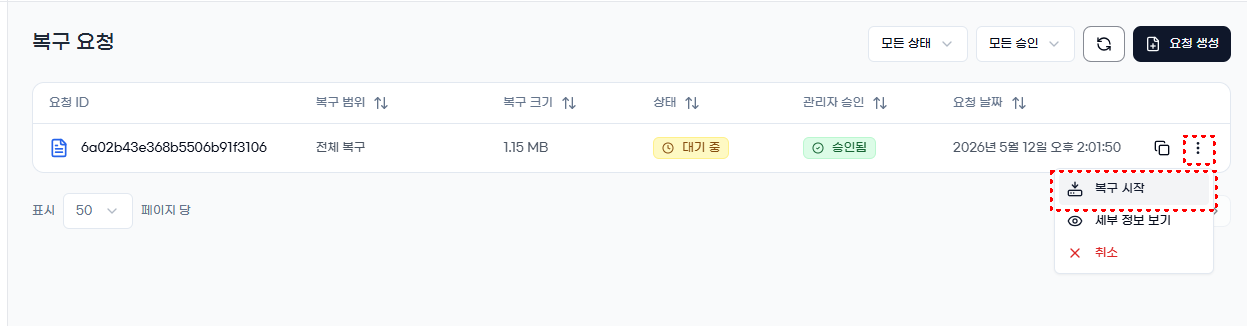
복구 시작 알림
'작업 상태 개요'에서 복구 과정을 실시간으로 확인할 수 있습니다.
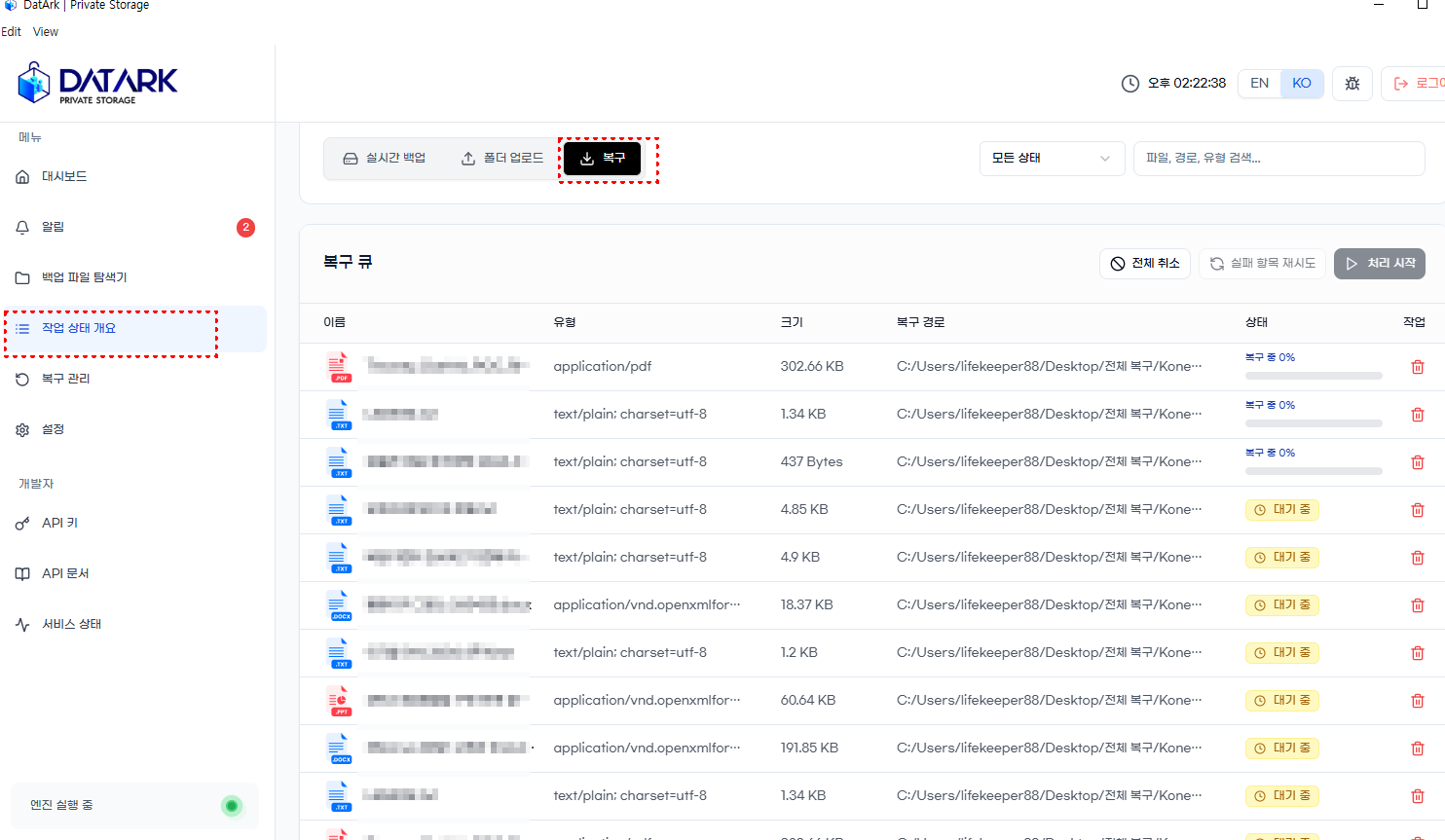
작업 상태 개요 — 복구 진행
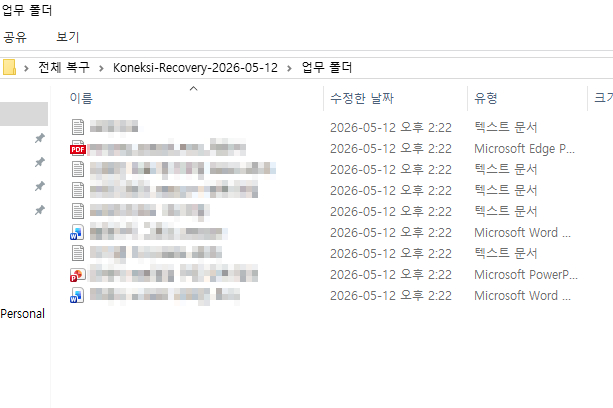
복구 완료된 로컬 폴더
복구 유형 3가지
1
전체 복구 — 백업된 모든 파일을 복구합니다. 복구 폴더를 별도로 지정할 수 있습니다.
2
시점 복구 — 복구 시작·종료 날짜를 기준으로 특정 기간 동안 업로드된 파일을 복구합니다.
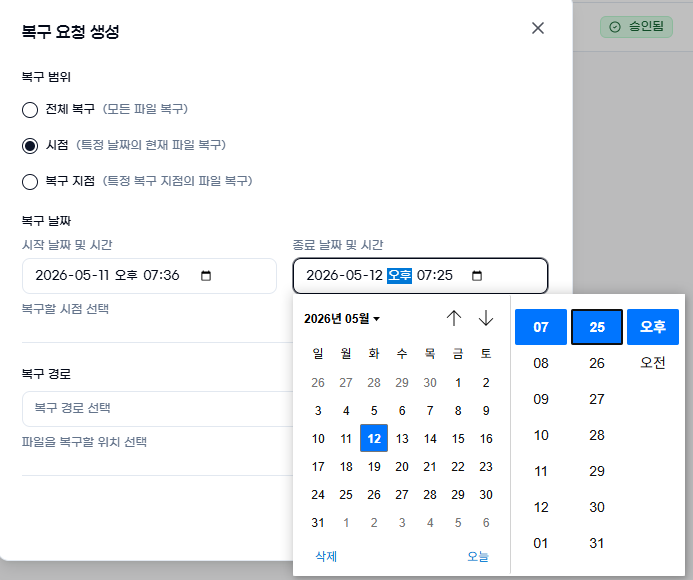
시점 복구 설정
3
특정 복원 지점 복구 — 수동·자동으로 설정한 복원 지점 중 원하는 시점을 선택하여 복구합니다.
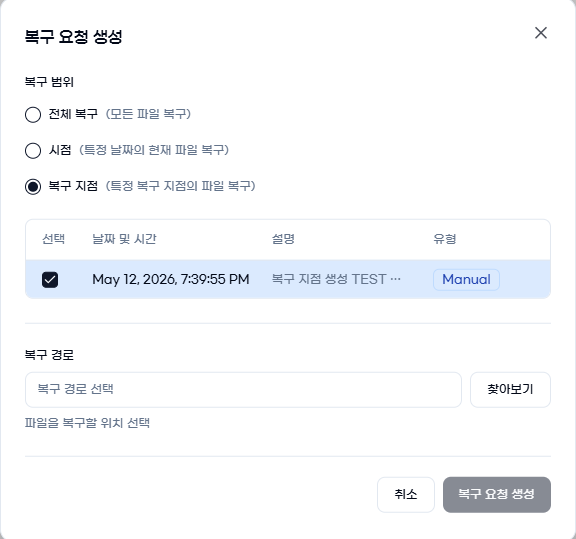
특정 복원 지점 선택
모든 복구 요청은 관리자 승인이 완료된 후 시작됩니다. 승인 전까지는 복구가 진행되지 않습니다.
파일 공유 & 버전 이력 관리
File DR Guide #06
10 min read
파일 공유하기
1
업로드된 파일 오른쪽의 ⋮ 메뉴에서 '공유하기'를 선택합니다.
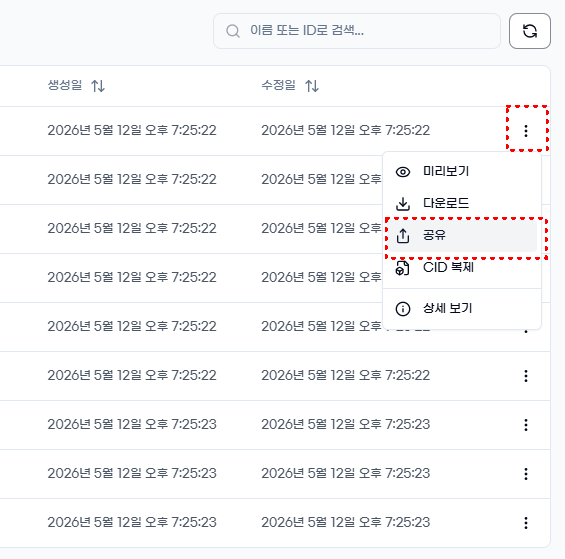
파일 목록 — 공유하기 메뉴
2
파일 공유 전 액세스 방식을 선택합니다.
• 링크 공유 — 링크를 가진 누구나 접근 가능
• 이메일 공유 — 특정 이메일 주소에만 공유
• 비밀번호 보호 — 비밀번호를 알아야 접근 가능
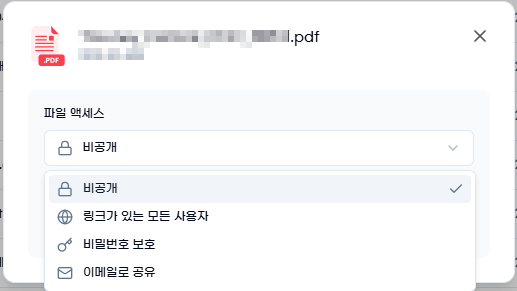
액세스 방식 선택
3
비공개 설정 시 지정한 날짜·시간이 지나면 링크로 파일을 열람할 수 없습니다.
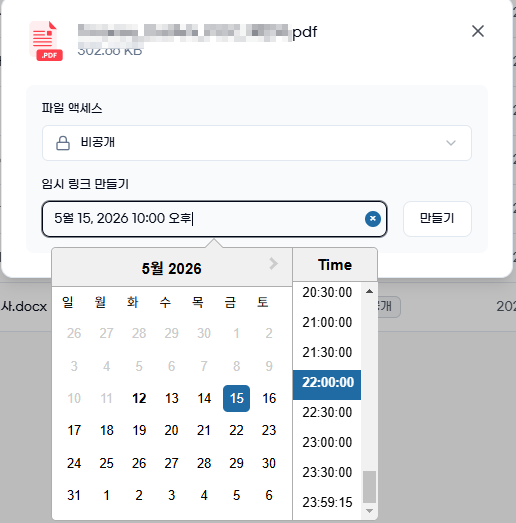
비공개 — 만료 설정
작업 현황 확인
'작업 상태 개요' 탭에서 실시간 백업, 업로드 파일, 복구 파일 진행 현황을 실시간으로 확인할 수 있습니다.
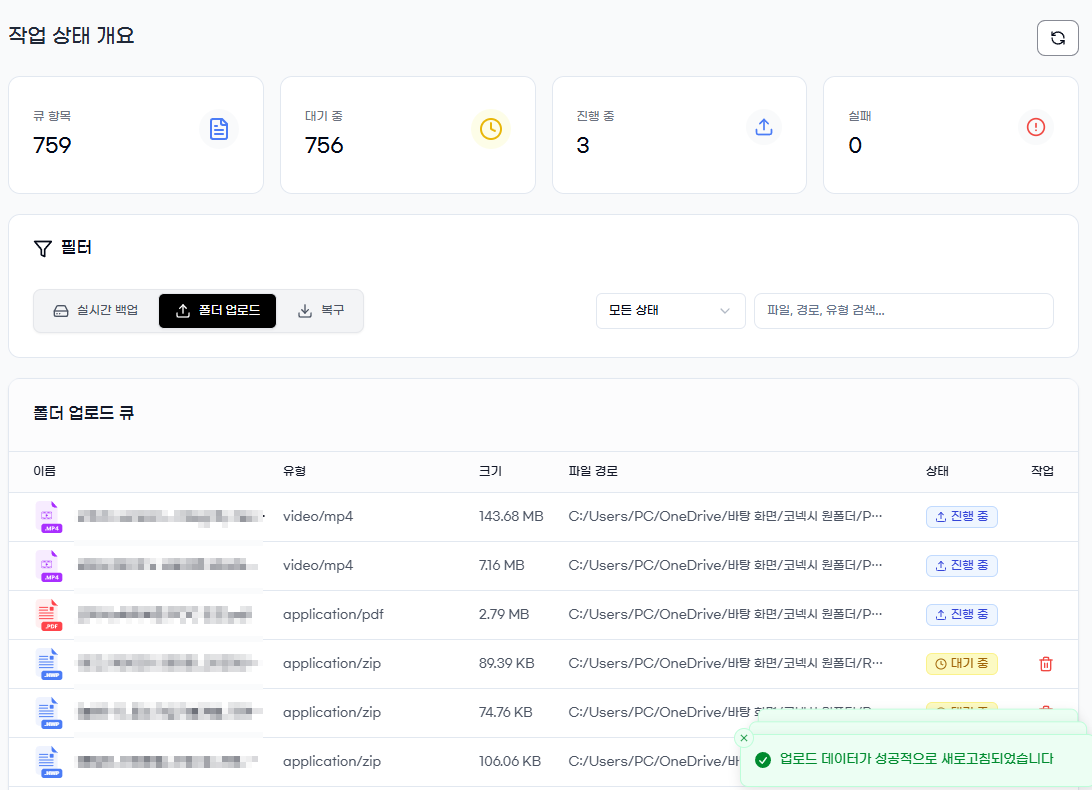
작업 상태 개요
계정 설정 (비밀번호 · MFA)
설정 탭에서 비밀번호 변경 및 2단계 인증 활성화 여부를 선택할 수 있습니다.
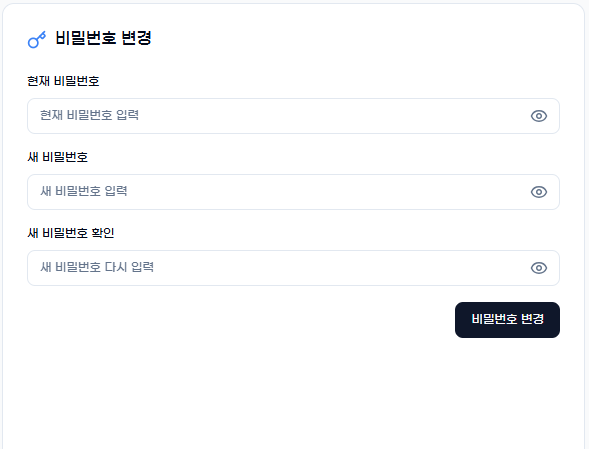
비밀번호 변경
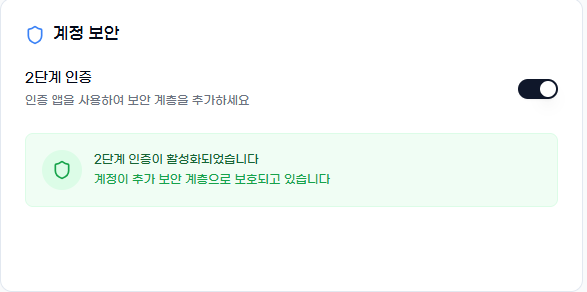
2단계 인증 설정 (1)
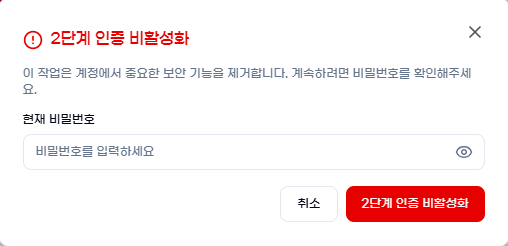
2단계 인증 설정 (2)
백업 설정 제거 & 데이터 삭제
설정 탭에서 백업 위치 변경을 요청하거나, 백업 설정을 제거하고 모든 백업 데이터를 삭제할 수 있습니다.
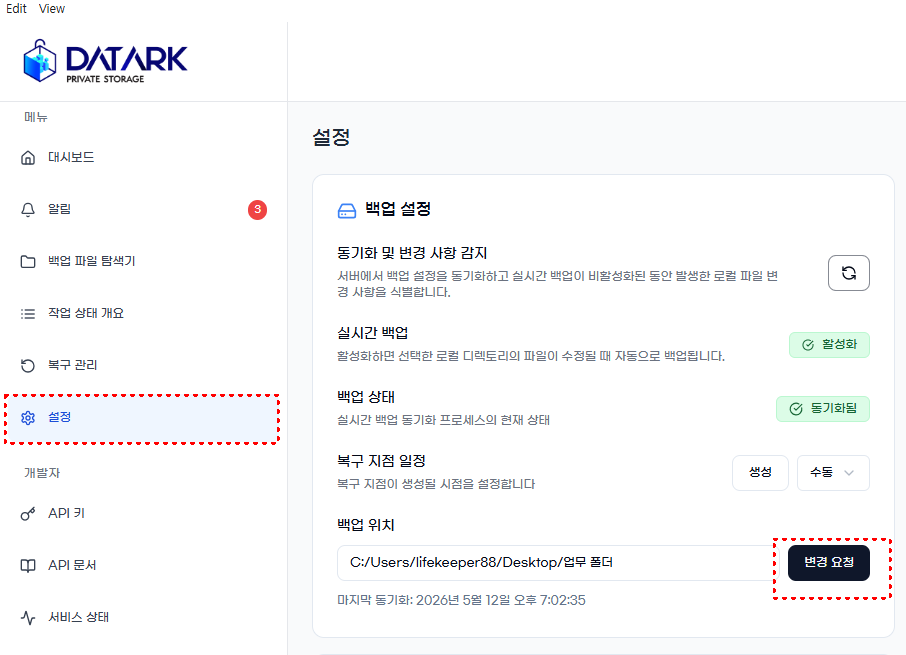
백업 위치 변경 요청
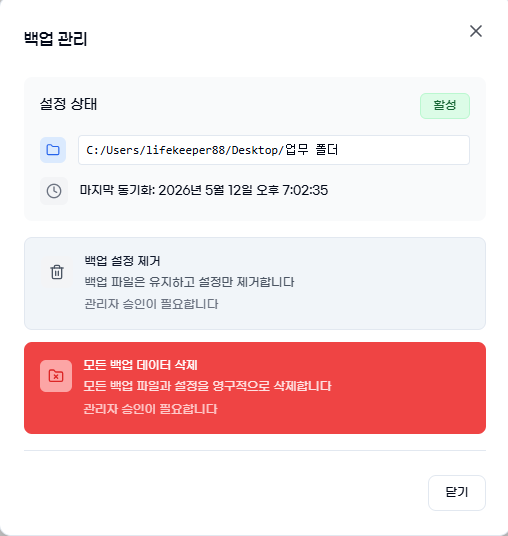
백업 설정 제거 · 데이터 삭제
모든 설정 상태 변경은 '관리자 승인'을 통해서만 가능합니다.
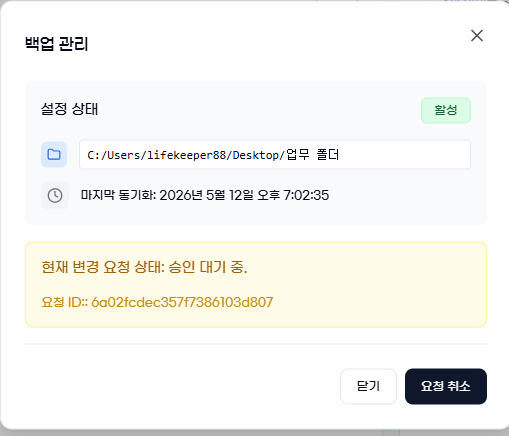
관리자 승인 요청
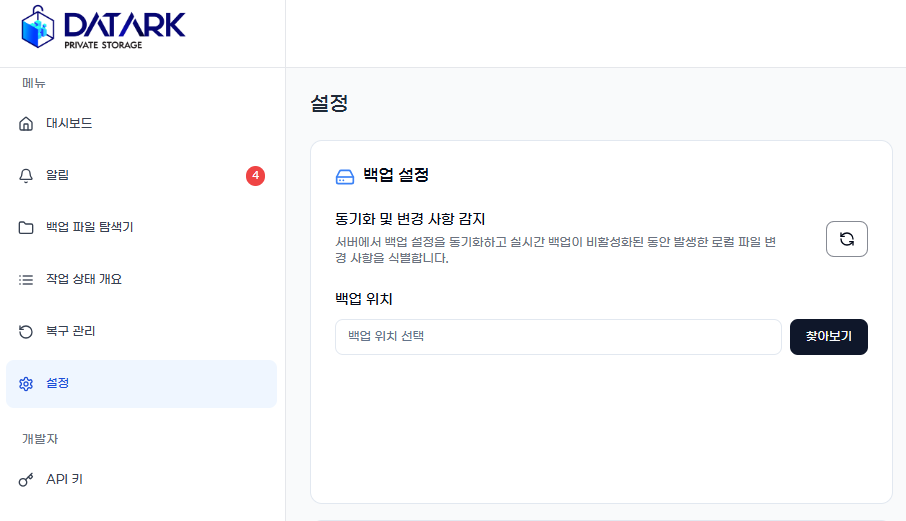
설정 초기화 완료
파일 변경 이력 추적
1
파일 오른쪽의 ⋮ 메뉴 → '상세보기'를 선택합니다.
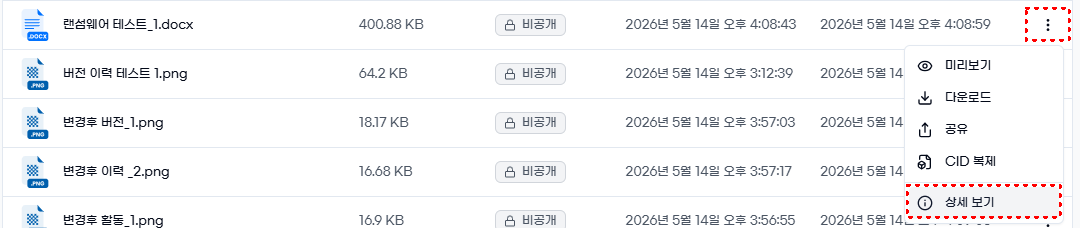
파일 목록 — 상세보기 메뉴
2
활동 이력 탭에서 파일명 또는 파일 자체 변경 이력을 초 단위까지 확인합니다.
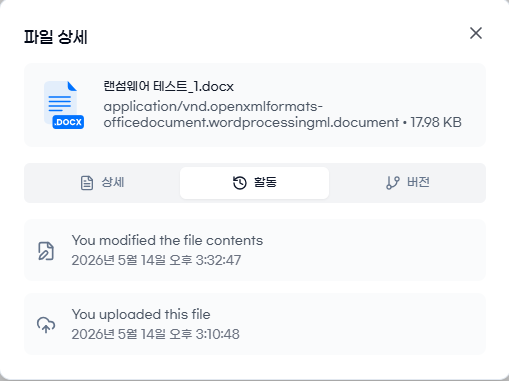
파일 상세 — 활동 이력
3
버전 이력 탭에서 파일명 또는 파일 내용 변경에 따른 버전 목록을 확인합니다.
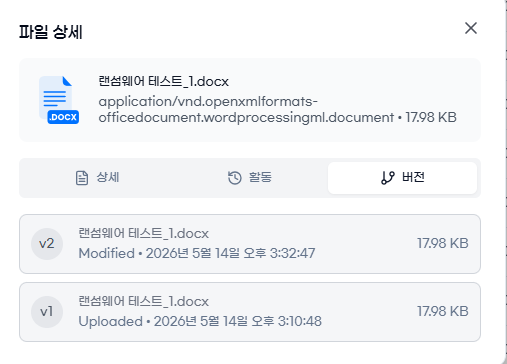
파일 상세 — 버전 이력
이전 버전으로 파일 되돌리기
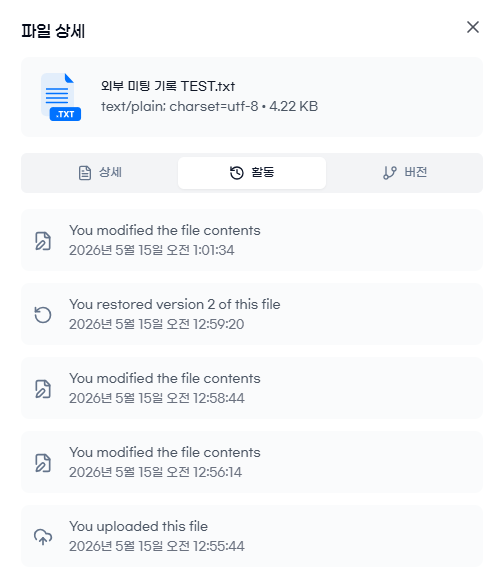
버전 이력 확인
파일이 로컬에서 변경되어 실시간 동기화로 업로드되면 버전이 관리됩니다. 이전 버전을 클릭하면 해당 버전으로 파일을 즉시 되돌릴 수 있습니다.
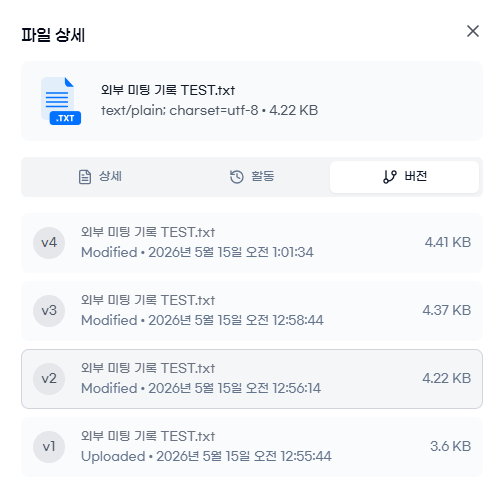
이전 버전으로 되돌리기
오류 신고 & 피드백
파일 탐색기 탭 오른쪽 상단의 곤충 모양 '버그 리포트 보내기' 버튼을 클릭합니다.
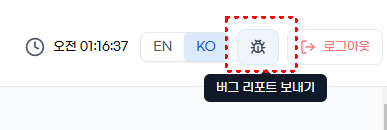
버그 리포트 버튼 위치
'오류 신고' 또는 '피드백 및 제안' 중 요청 유형을 선택한 후 내용을 작성하여 제출합니다.
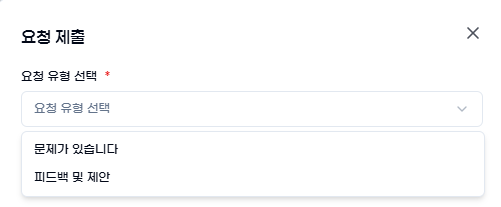
요청 유형 선택
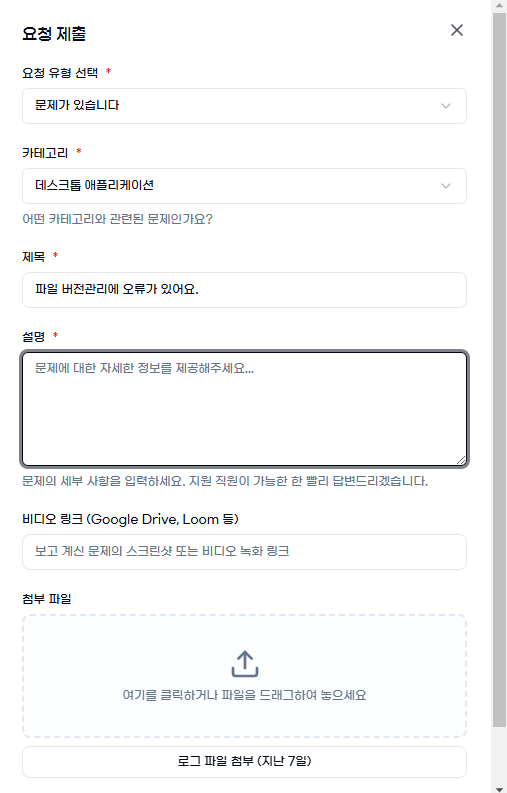
피드백 작성 및 제출
관리자 전용 가이드
관리자 File DR Guide
15 min read
조직 관리자 전용
이 가이드는 '조직 관리자' 권한이 있는 계정에 해당합니다. 권한 변경은 코넥시 본사 지원팀(info@koneksi.co.kr)에 문의하세요.
관리자 대시보드
조직 전체의 스토리지·사용자 현황을 확인합니다.
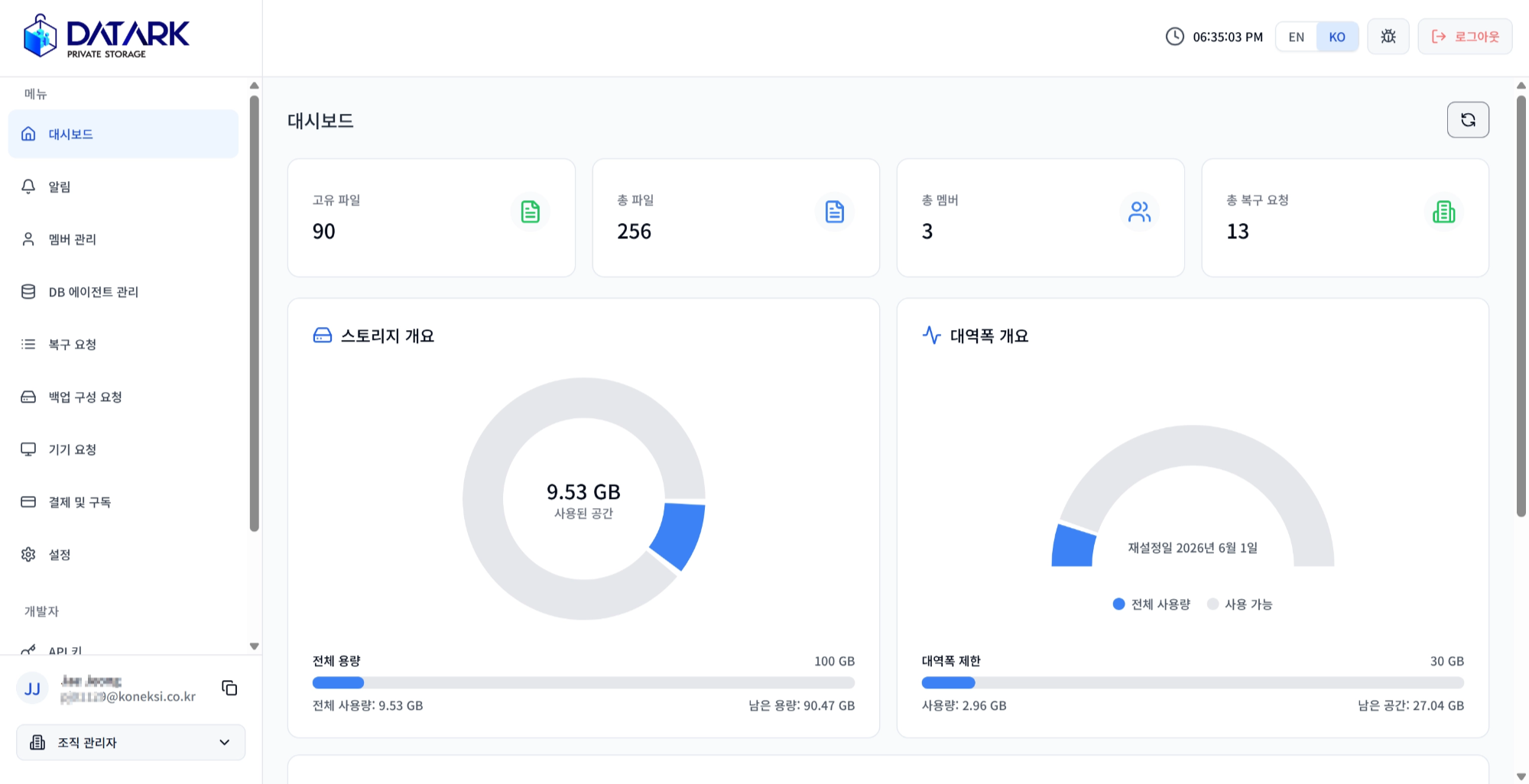
관리자 대시보드
팀원 초대 & 역할 지정
'멤버 관리' → '멤버 추가'에서 구성원을 생성하며, 단일 및 대량 초대가 가능합니다.

멤버 추가 메뉴
역할 지정은 '구성원 업데이트'를 통해 가능합니다.
| 역할 | 권한 |
|---|
| 조직 관리자 | 조직 내 팀원 관리, 모든 기능 사용 |
| 조직 구성원 | 실시간 백업 및 복구 사용 (기본 사용자) |
| 조직 뷰어 | 백업·복구 불가, 열람 전용 |
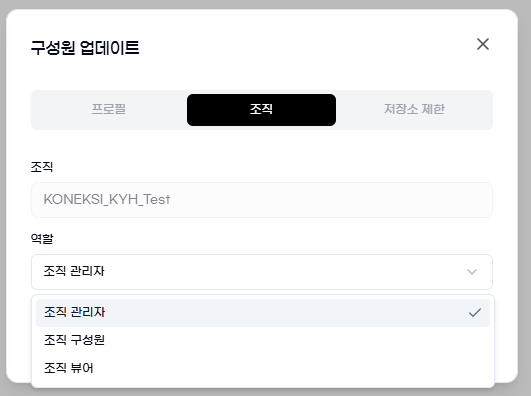
구성원 역할 지정
파일 삭제 권한 관리
사용자 계정은 기본적으로 파일 삭제 기능이 없습니다.
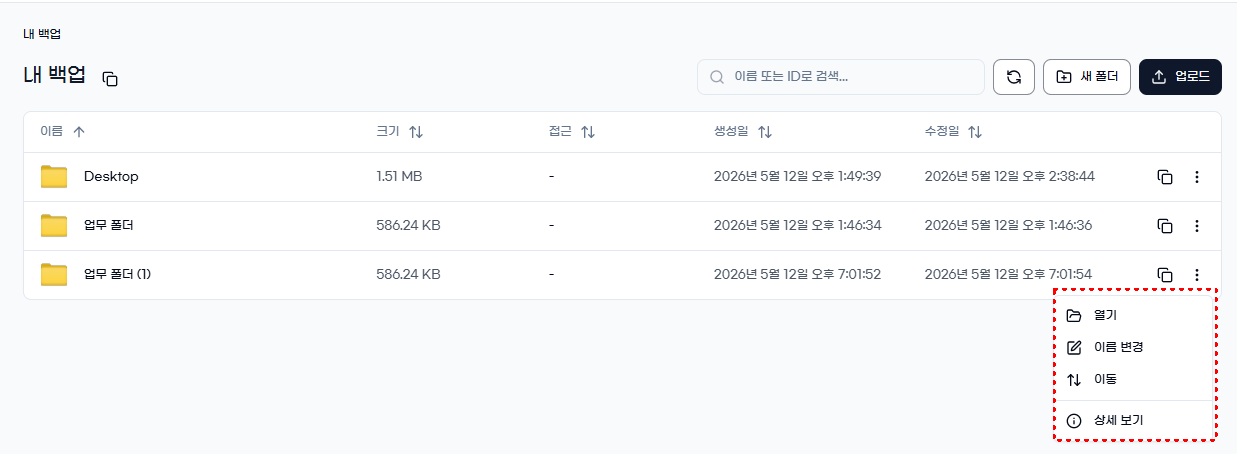
사용자 파일 목록 — 삭제 메뉴 없음
'멤버 관리' → 등록된 시스템 사용자 '업데이트'에서 파일 삭제 기능을 활성화할 수 있습니다.
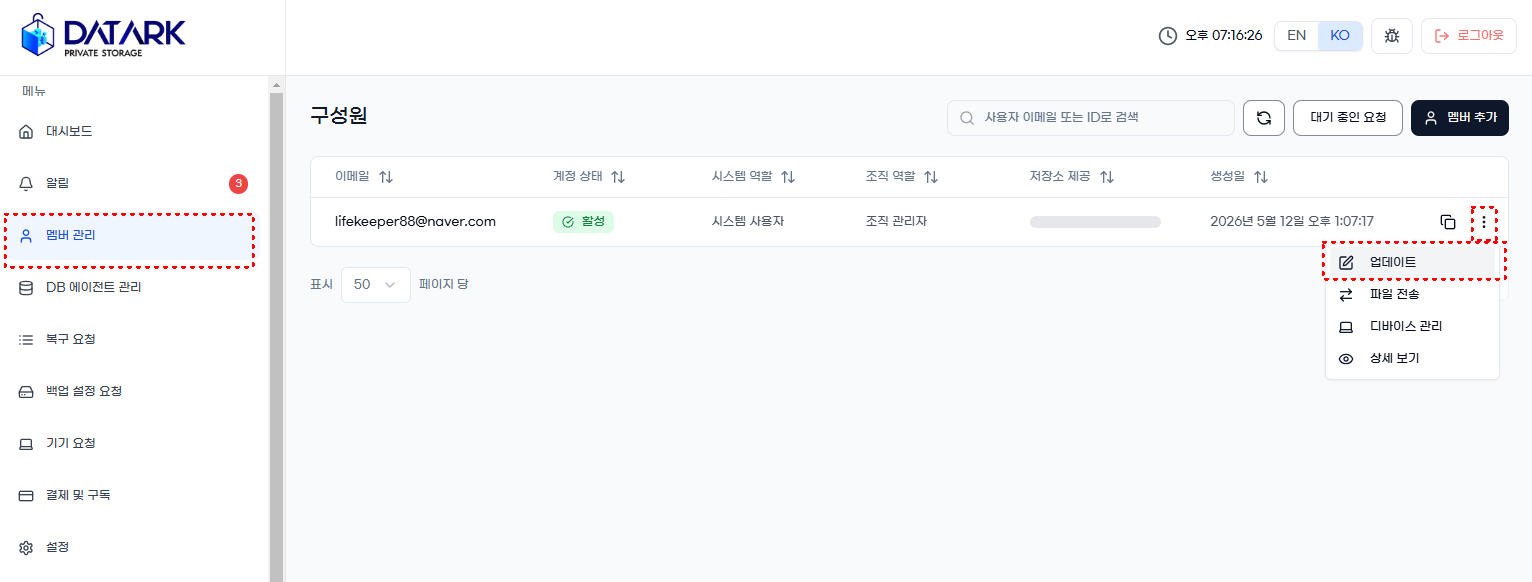
시스템 사용자 업데이트
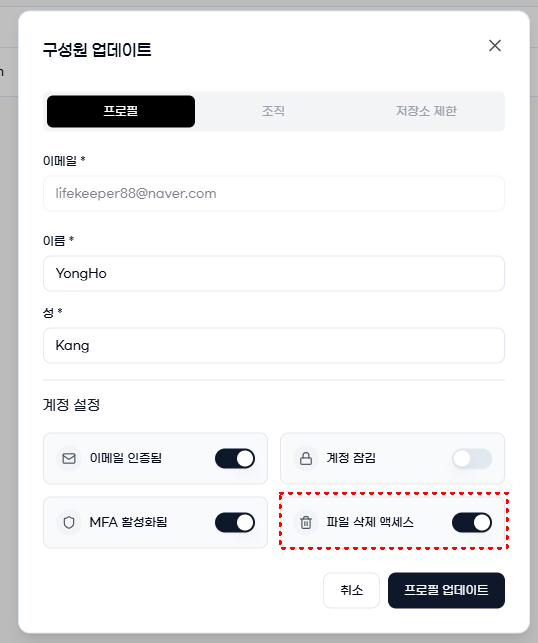
사용자 기능 통제 설정
설정 후 사용자에게 '삭제' 기능이 활성화됩니다.
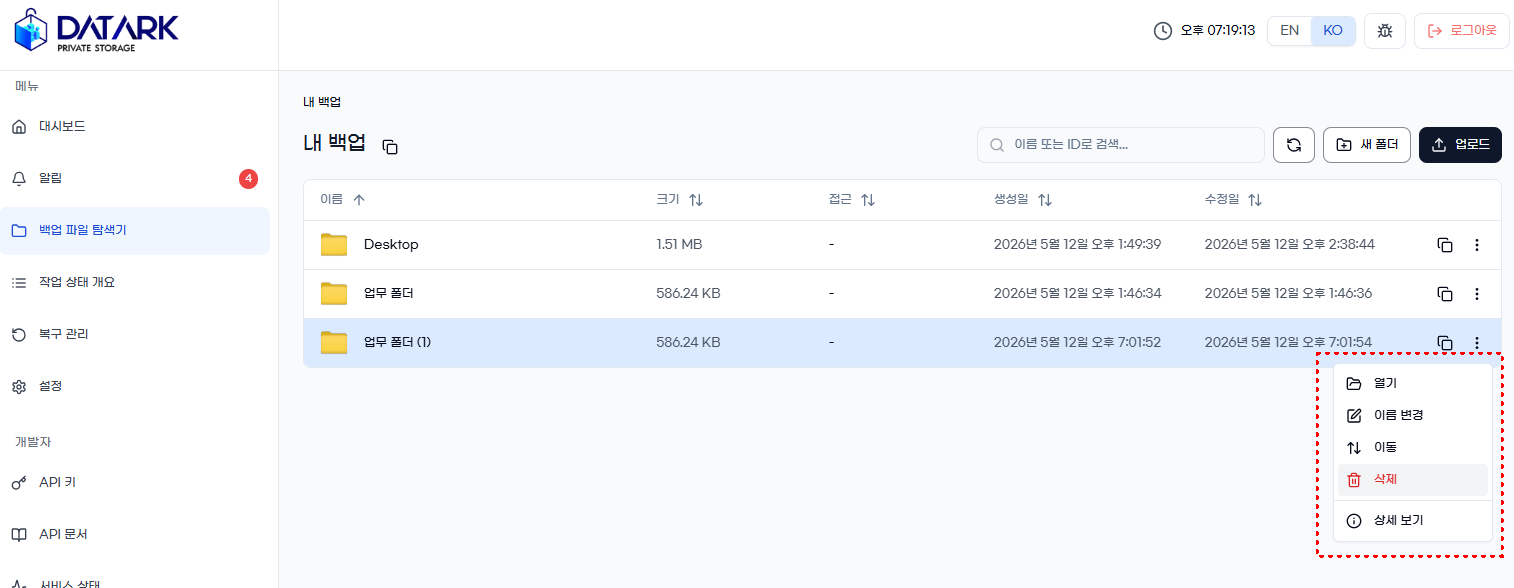
삭제 기능 활성화 확인
복구 요청 승인
조직 내 사용자가 복구 요청 시 관리자가 승인 또는 거부합니다.
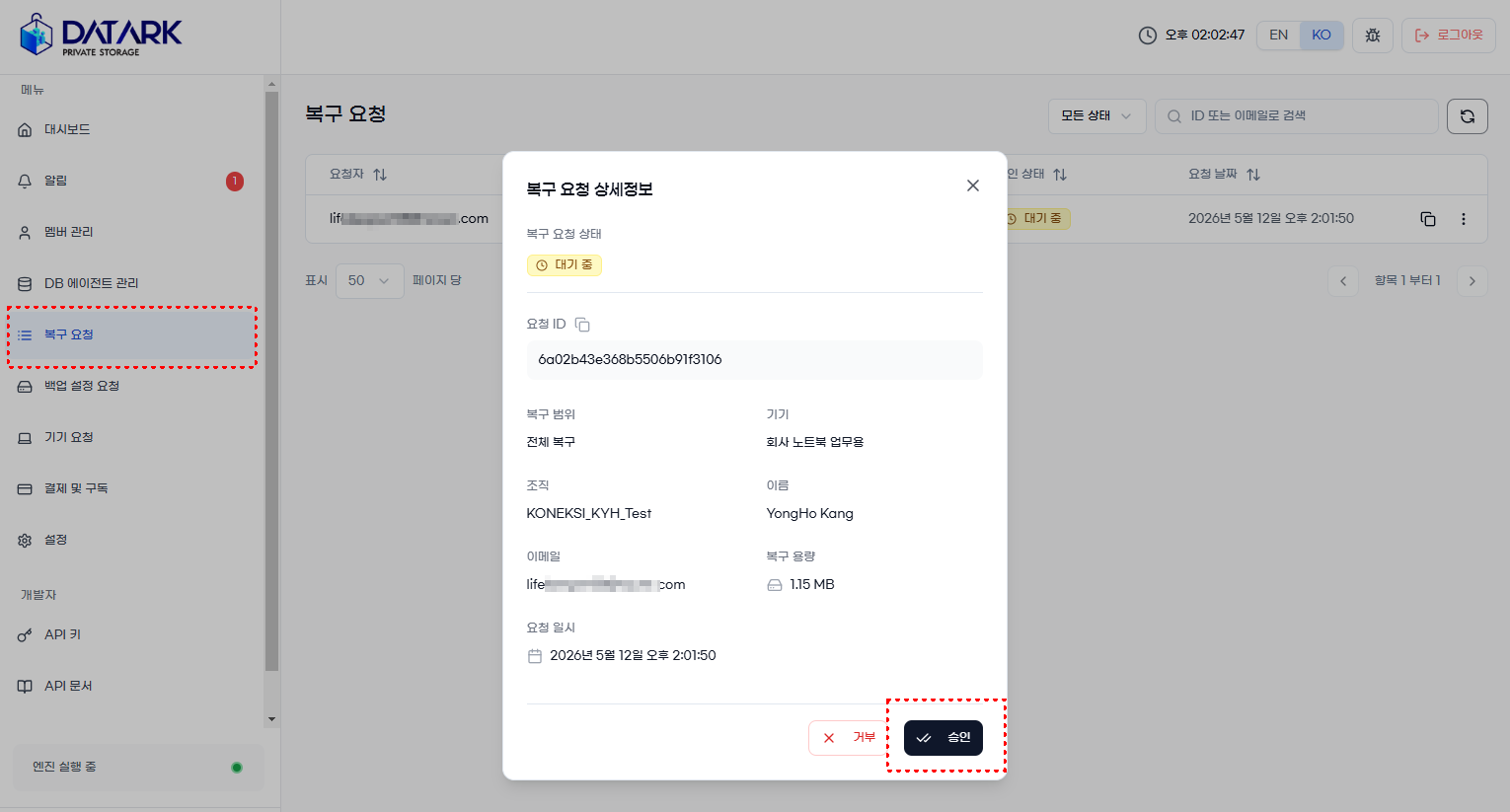
복구 요청 승인 / 거부
백업 설정 변경 요청 관리
'백업 설정 요청' 탭에서 승인 또는 거부할 수 있습니다.
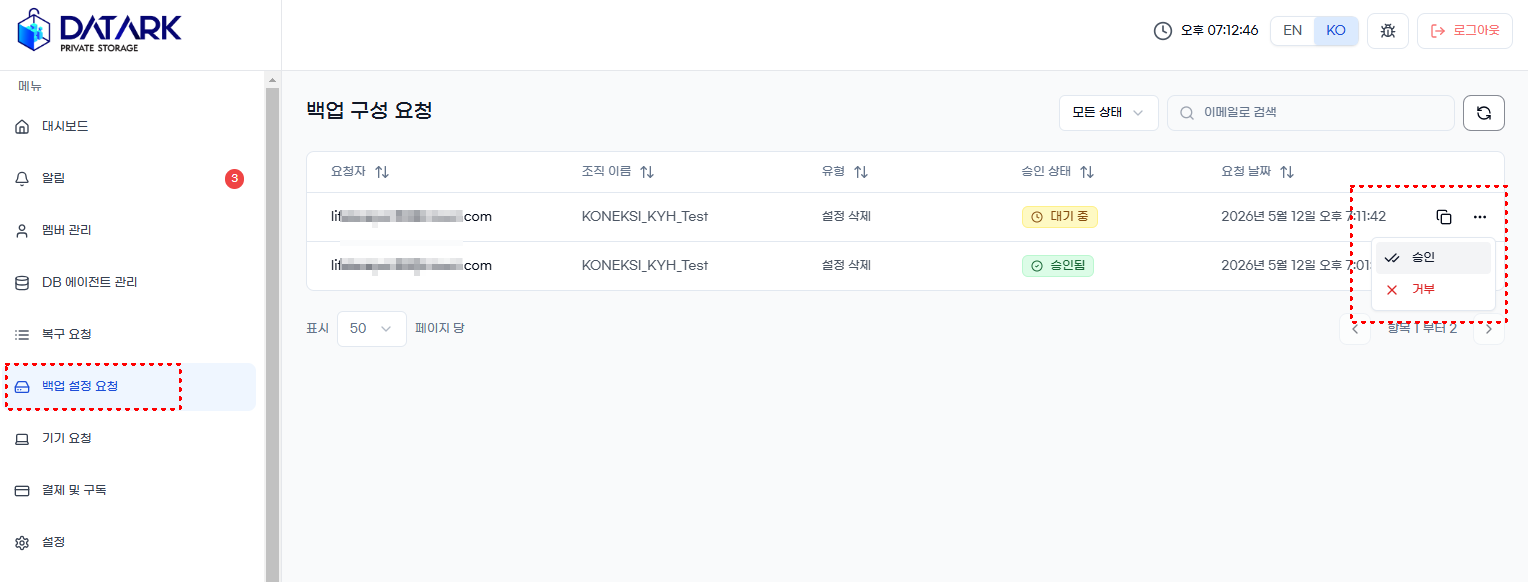
백업 설정 요청 승인 / 거부
파일 소유권 이전 (퇴사자 처리)
조직 내 구성원 계정에 백업된 파일들을 다른 구성원 계정으로 이관할 수 있습니다. (퇴사자 파일 이관 등)
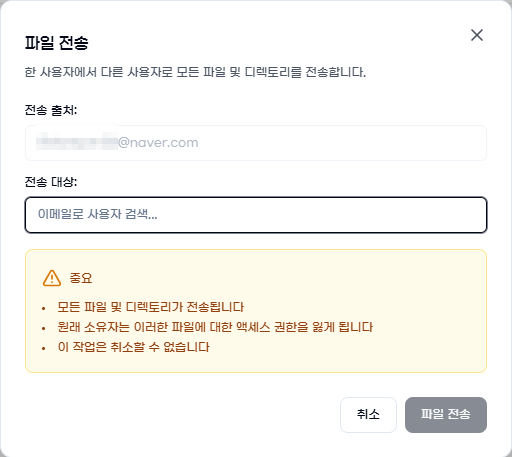
파일 소유권 이전
관리자 계정 설정
설정 탭에서 비밀번호 변경, 장치 등록, 2단계 인증, 언어 변경, 업데이트 확인 등을 할 수 있습니다.
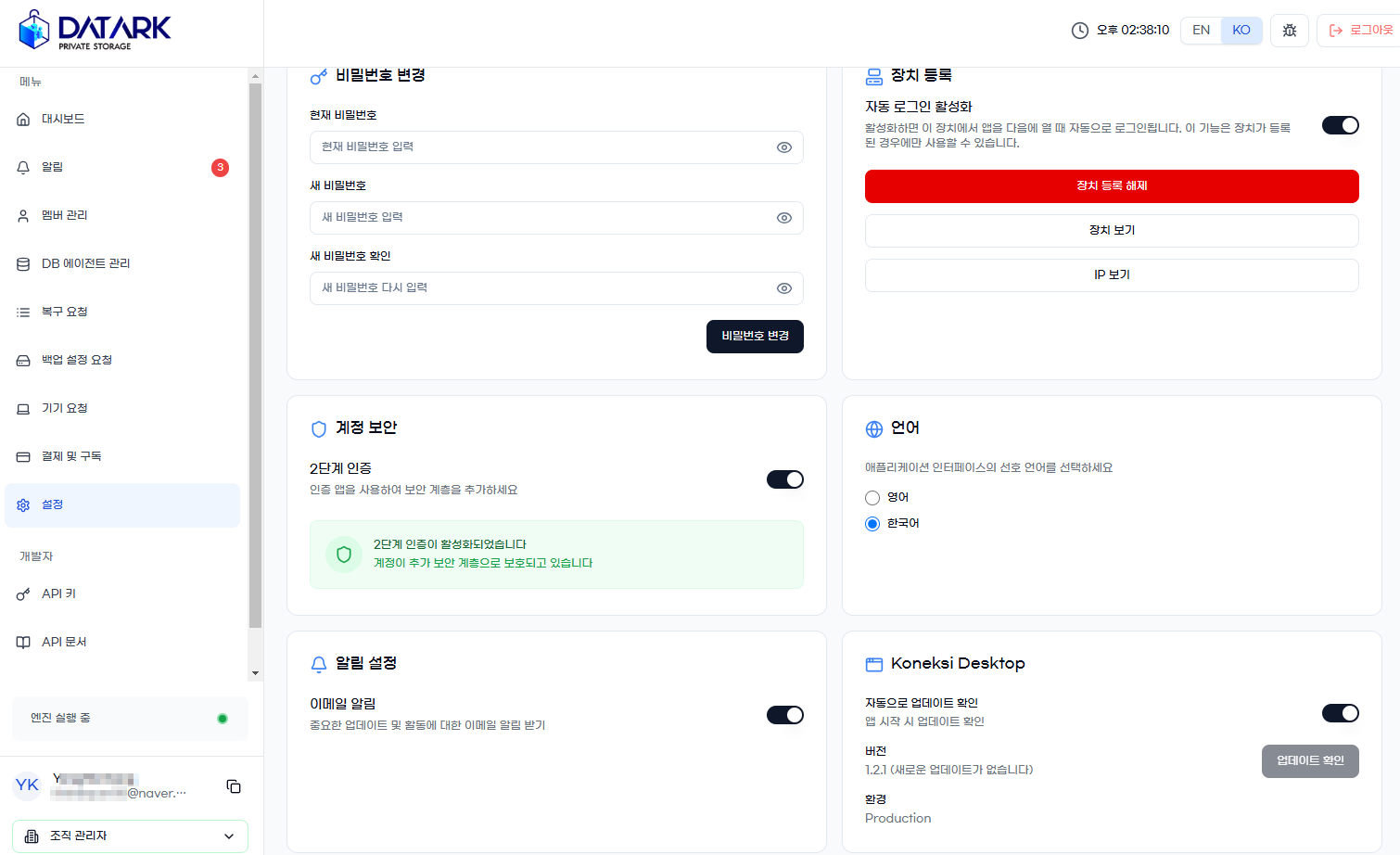
관리자 계정 설정